ChocoVita — салон красоты в Севастополе. Раскройте привлекательность вашего образа с помощью профессионалов!
СЕВАСТОПОЛЬ
пр. Генерала Острякова, 192В
+ 7 978 793 31 88
САЛОН КРАСОТЫ НОВОГО ФОРМАТА
О САЛОНЕ
УСЛУГИ ДЛЯ ЖЕНЩИН
УСЛУГИ ДЛЯ МУЖЧИН
КОМАНДА
КОНТАКТЫ
САЛОН ВАШЕЙ МЕЧТЫ
Салон красоты Choco Vita предлагает самые популярные виды окрашивания, стрижек, укладок, соответствующие мировым тенденциям.
Мы применяем современный бренд красителей ESTEL и технологии, улучшающие структуру волос.
Квалифицированный персонал поможет создать ваш индивидуальный образ и раскроет истинную красоту и привлекательность вашего образа!
«Вечное желание клиентов — оставаться самими собой, при этом быть неповторимыми. Позвольте нам почувствовать ваши желания и настроение, и мы подчеркнем вашу уникальность!»
Руководитель салона,
Виталия
ЛУЧШИЕ МАСТЕРА СЕВАСТОПОЛЯ
Сотрудники салона красоты Choco Vita — это молодой высокопрофессиональный коллектив, владеющий всеми новинками профессиональных beauty-услуг со средним стажем работы 4-6 лет.
К вашим услугам: стилисты-парикмахеры, мастера ногтевого сервиса, опытные массажисты, визажисты, Lash-мастера, косметологи-эстетисты, мастера татуажа.
УСЛУГИ ДЛЯ ЖЕНЩИН
Окрашивания
7D-окрашивание
Окрашивание с технологией защиты волос Lisaplex
Растяжки цвета: омбре, dip-dye, babylights, colorlight
Мелирование: классическое, брондирование, меже-меж
Колорирование, карамелизирование, мраморирование
Блондирование
А также:
— специальные техники окрашивания седины
— экспресс-окрашивание пенами и безаммиачными красителями
НАШИ СТИЛИСТЫ РЕКОМЕНДУЮТ
Заказывайте продукцию в салоне после индивидуальной консультации стилиста
Стрижки и прическиСТРИЖКИ
ГОРЯЧИЕ НОЖНИЦЫ
Мастера воплотят любую идею от классического каре до hair-tatoo.
Новая стрижка наполнит эмоциями особые моменты жизни!
Ваши волосы секутся, ломаются и пушатся? Помогут горячие ножницы! Они спаивают волокна каждого волоса, удерживая внутри ценные элементы и влагу!
Подробнее
Подробнее
ПРИЧЕСКИ И УКЛАДКИ
Современные укладки и прически — одна из наших специализаций!
Мы превращаем тонкие непослушные пряди в объемные прически, а густые и жесткие волосы делаем послушными.
Коктейльные укладки, плетения, вечерние и свадебные прически или укладки на каждый день!
Надежно закрепляем результат профессиональным стайлингом, при этом волосы остаются максимально естественными!
Подробнее
ПОЛИРОВКА ВОЛОС
Хотите избавиться от секущихся кончиков и сохранить длину?
Полировка решает обе задачи!
Машинка со специальной насадкой не стрижет волосы, а убирает надоевшие торчащие волоски по всей длине, срезая всего 3-4 мм!
При помощи полировки убирается более 90% поврежденных кончиков волос!
Подробнее
ПРОФЕССИОНАЛЬНЫЙ СТАЙЛИНГ
Безупречная укладка может быть создана только с помощью безупречных продуктов.
Стайлинг надежно защитит от негативных тепловых и механических воздействий, придаст волосам желаемую форму, волосы будут выглядеть естественно!
Наши мастера покажут вам, как создать идеальную укладку в домашних условиях
Восстановление волос
КЕРАТИНОВОЕ ВЫПРЯМЛЕНИЕ
Процедура восстановления природной силы волос, которая делает волосы прямыми и глянцевыми!
Результат виден сразу после процедуры и сохраняется 3-4 месяца!
Лечение подходит всем типам волос, в том числе обесцвеченным!
Подробнее
MAX Blowout
Восстановление волос MAX Blowout — максимальная гладкость и выпрямление густых, жестких, непослушных волос!
Высококонцентрированная формула с маслом бразильского ореха и аргановым маслом.
Идеальный результат даже на жестких кудрях!
Подробнее
БОТОКС ДЛЯ ВОЛОС
Революционная процедура на основе ботулотоксина!
Волосяные луковицы нуждаются в постоянной подпитке и «расслаблении».
Ботокс, аминокислоты и витамины способны обеспечить это! Технология регенерирует поврежденные волосы, омолаживает их, повышает упругость и эластичность!
Подробнее
ТЕРМОКЕРАТИН
Ломкие, тусклые и безжизненных волосы после длительных окрашиваний и утюжка? Термокератин делает волосы плотными, мягкими, блестящими.
Уникальный состав маски и разогревающие свойства термоактиватора насыщают волосы аминокислотами и кератином изнутри!
Подробнее
ЛАМИНИРОВАНИЕ
Обволакивание каждого волоска защитным составом!
Волосы приобретают дополнительный объем, становятся более гладкими, послушными и защищенными от механических повреждений!
А окрашивание на таких волосах держится дольше!
Подробнее
Профессиональный макияж — это возможность быть всегда разной! Свидание, вечеринка, свадьба или деловая встреча?
Наши стилисты подготовят вас к любому событию!
Текстуры, цветовая гамма и стиль макияжа мы подбираем так,
чтобы дополнить и завершить выбранный вами образ!
Макияж на все случаи жизни!
Наращивание ресниц
Густые ресницы и яркий взгляд даже без макияжа?
Это реально! Наращивание ресниц в нашем салоне — это выразительный взгляд, густые, при этом максимально естественные ресницы!
Ламинирование Yumi Lashes делает собственные ресницы плотными, яркими, изящно изогнутыми!
О наращивании ресниц в нашем салоне
О ламинировании ресниц Yumi Lashes
Косметология и массаж
ВОСКОВАЯ ДЕПИЛЯЦИЯ И ШУГАРИНГ
Мы заботимся о гладкости и ухоженности вашей кожи.
Наши специалисты порекомендуют тип депиляции, эффективный именно для вас!
Воск и сахар
УЛЬТРАЗВУКОВАЯ ЧИСТКА ЛИЦА
Безболезненный метод обновления кожи!
Быстрый и эффективный способ избавления от черных точек, повышения эластичности кожи и сужения пор.
Преимущества ультразвука
МИКРОДЕРМАБРАЗИЯ
Нехирургический способ очищения и омоложения кожи!
Эффективный метод борьбы с фотостарением, угревой сыпью, пигментными пятнами и морщинами!
Микродермабразия— борьба с изъянами
ПИЛИНГИ
Задача пилингов избавить кожу от пигментации, акне, расширенных пор, выровнять текстуру и уменьшить рубцы.
Наши косметологи подберут наиболее эффективный вид пилинга, соответствующий вашему типу кожи и сезону.
Карбоновый пилинг — спасение для кожи!
Побалуйте себя изюминками среди уходовых процедур!
Шоколадная маска заряжает бодростью, цвет лица выравнивается, повышается тонус кожи!
Золотая маска обладает лифтинг-эффектом, осветляет пигментные пятна, снимает отечность
Вся польза шоколадной маски
Королевская золотая маска
АЮРВЕДИЧЕСКИЙ МАССАЖ
Один из самых приятных способов восстановления сил, избавления от стресса, расслабления и просто получения удовольствия.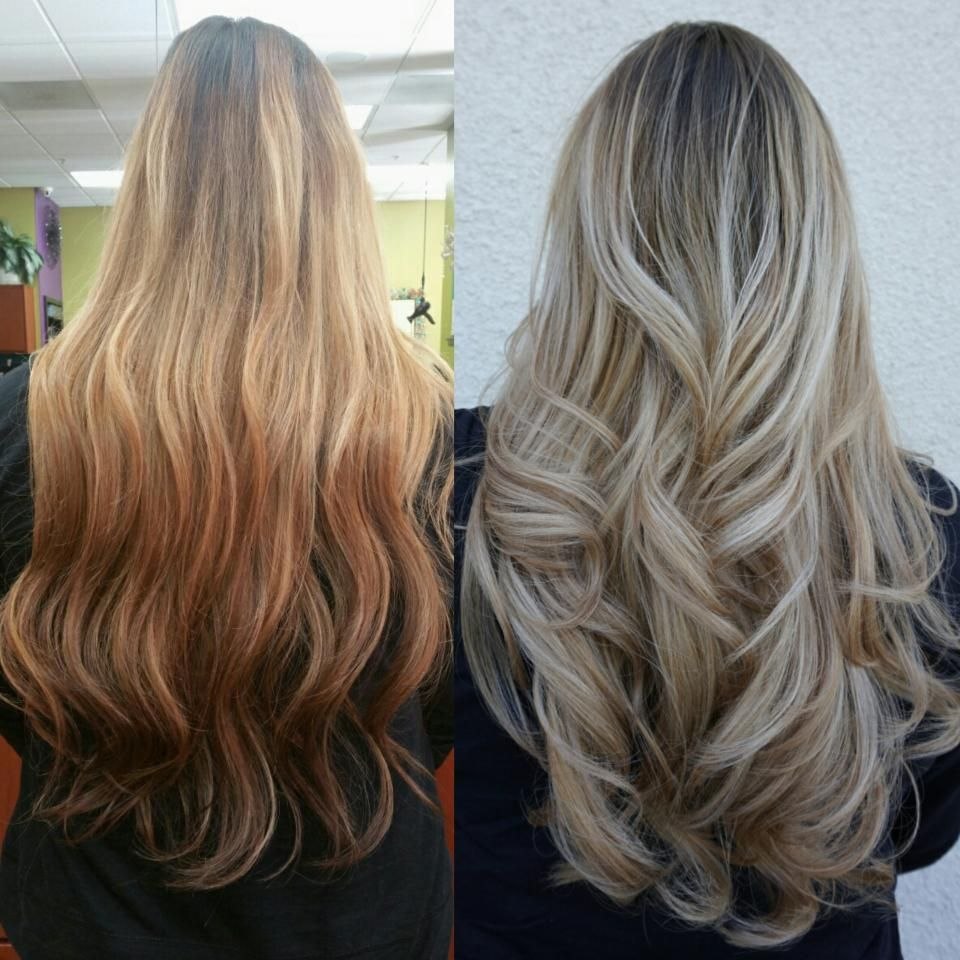
Массаж способствует выработке гормона радости, нормализует давление, снимает мышечные зажимы.
Польза аюрведического массажа
МАССАЖ ГУА-ША
Древнейший вид китайского «очищающего» массажа! Естественный способ оздоровления, не дающий осложнений. «Гуа» означает «скрести», а «Ша» — нечто плохое. То есть массаж Гуа-Ша «соскребает всё плохое». Массаж проводится с помощью скребков из минералов.
Лечебная сила Гуа-Ша
Татуаж
Надоело тратить время на макияж каждый день?
У нас есть решение и квалифицированные специалисты!
Татуаж бровей в разных техниках: микроблейдинг, теневой татуаж.
Татуаж верхнего и нижнего век. Татуаж губ с растушевкой или полностью.
Татуаж — всегда безупречный внешний вид!
Ногтевой сервис
А также:
— гель-лак покрытие «кошачий глаз»;
— классический маникюр и педикюр, аппаратный маникюр и педикюр;
— массаж рук.
Покрытие Shellac
MINX-маникюр
Покрытие ногтей гель-пудрой
Наращивание ногтей
Роспись и декор ногтей
Восстановление ногтей от IBX System
Услуги для мужчин
А также:
— оформление усов и бороды
— мужской маникюр и педикюр
— массаж
Модельные стрижки от military до romantic
Креативные стрижки с косметикой American CREW
Камуфлирование седины
Мужской стайлинг
ЛУЧШИЙ УХОД ДЛЯ МУЖЧИН
Линия продуктов для бритья с натуральными экстрактами и уникальными ароматами.
Продукты — охлаждающие и текстурные,
как колотый лёд. Регенерирующее действие. Оптимальный гидробаланс.
Используйте лучший уход за волосами по опыту мужских мастеров Choco Vita
Советы по уходу за волосами
Технолог-эксперт колористики и тренер проекта Couture Estel, Виктория Тереня, делится новшествами в мире индустрии красоты и здоровья волос:
Termokeratin от ESTEL — насыщение волос креатином
Экранирование — все золото масел для восстановления волос
Реконструкция волос на основе кератинового комплекса RE-CO
Восстановление волос MAX Blowout
Лечебная стрижка горячими ножницами
Камуфлирование седины у мужчин
ЛИНИЯ УХОДА ESTEL HAUTE COUTURE
6 серий направленного ухода за окрашенными волосами.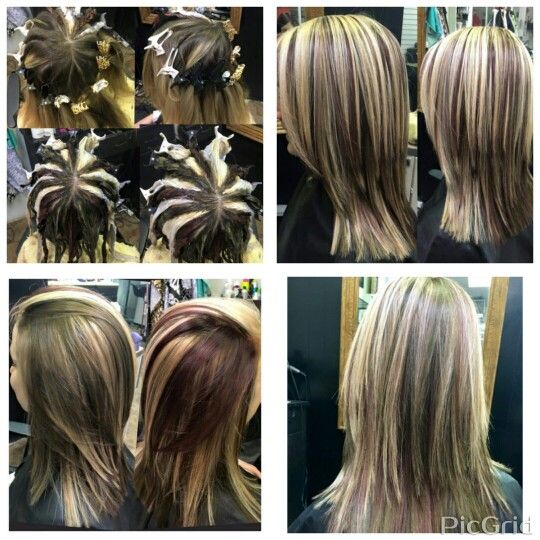 Теперь не нужно выбирать между сохранением цвета и объемом, цветом и блеском, цветом и восстановлением. Можно также использовать на неокрашенным волосах женщинам и мужчинам.
ЛИНИЯ УХОДА ESTEL OTIUM
В этой коллекции найдется продукт для решения практически любой задачи.
В дополнение к этому — уникальные парфюмерные композиции каждой серии,
неповторимые и досконально продуманные.
КОНТАКТЫ
Ждем Вас в Choco Vita!
+7(978)793-31-88
пн-вс, 9:00-19:00
Севастополь, пр. Острякова, 192В
Окрашивание волос 3d (д) и 7д 2017
В моде всегда была, есть и будет естественность. Профессиональные стилисты и колористы, утверждают, что обыкновенный процесс окрашивания не принесет должного результата, а именно, эффектность, яркость, объемность, живость и свежесть. Поэтому, сегодня, наибольшую популярность получило окрашивание волос 3d (д), которое помимо перечисленных эффектов, дает еще и естественный перелив цвета.
Содержание
3д окрашивание волос — почему стоит попробовать
Объемное окрашивание волос 3d (д) предлагает огромную цветовую палитру и многочисленные насыщенные оттенки.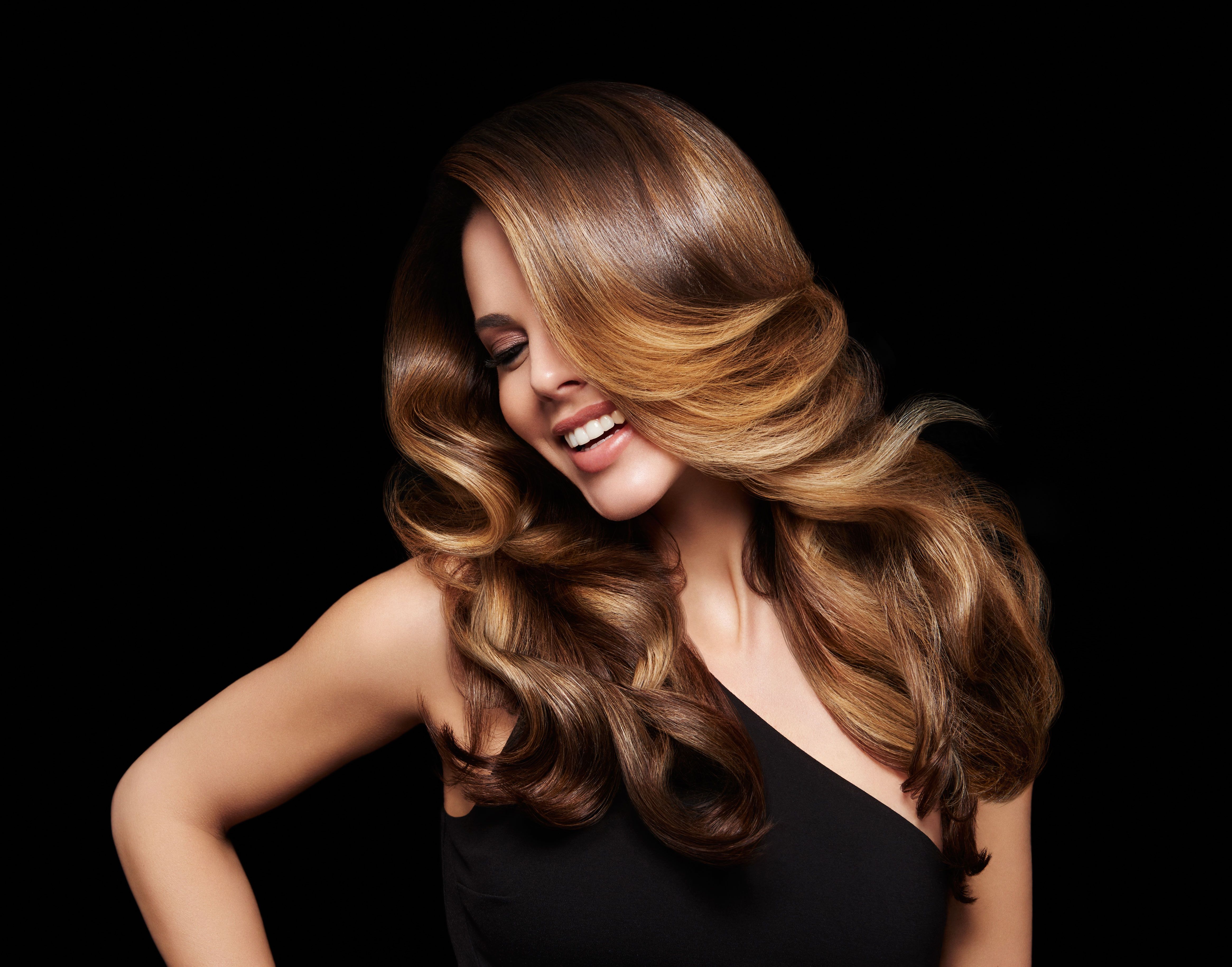 Такие инструменты делают переливы цвета волос естественными, гармоничными и плавными. С такой методикой игры цветов локоны не будут выглядеть броско или отстраненно.
Получается, что такое окрас может выбрать любая девушка. Но, есть один нюанс. Цветовая палитра для темных волос имеет расширенный характер. Но, дамы со светлыми волосами, не падайте в отчаяние, окрашивание волос 3d (д) тоже придаст Вашим локонам натуральный и блистательный вид, в случае правильно подобранной палитры оттенков.
Не стоит путать объемное окрашивание волос с техникой колорирования. При втором виде процедуры, мастер волен двигаться в любом направлении и комбинировать любые цвета. Окрашивание волос 3d (д) использует только одну цветовую палитру и работает только с теми оттенками, которые в нее входят.
Благодаря хорошо подобранной цветовой палитре и вариациями входящих оттенков, профессионал с легкостью получает многогранный и натуральный эффект. Как уже понятно из статьи, натуральность – это главная цель любой процедуры.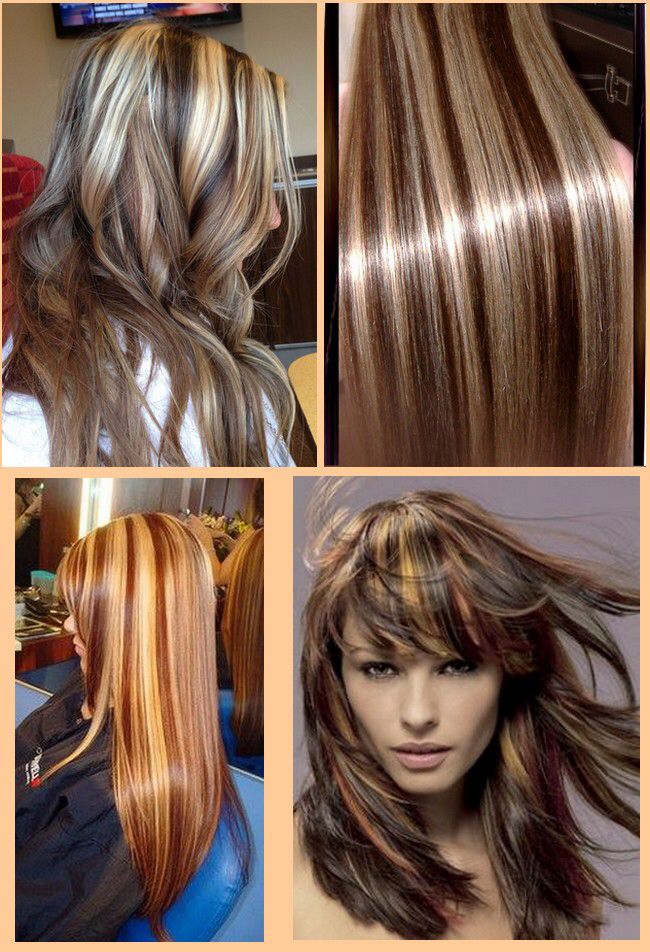
Преимущества 3d окрашивания
Процедура 3d (д) окрашивание безопасна и экологична. Не портит структуру волос и здоровье. Также, постоянная коррекция не потребуется, так как волосы хорошо обработаны пошаговой техникой. Подобранный цвет выглядит ярко, живо и натурально, поэтому отросшие корни вовсе не будут бросаться в глаза.
Стоит обратить внимание, что процедуры мелирования, обесцвечивания и прочие обыкновенные способы наносят вред прядям. Окрашивание волос 3d (д) было изобретено из гуманного отношения к прядям, и подразумевает выбор природных и натуральных оттенков.
Ответ на заголовок статьи получен, далее стоит понять саму технологию окрашивания волос 3d (д).
Объемное окрашивание волос 3d — техника выполнения
Давайте разберемся, каким же способом можно получить все вышеперечисленные эффекты. Технология разбивается на пошаговые действия.
1. Выбор цвета. Для начала мастер подбирает наиболее подходящий цвет.
2. Выбор оттенка. Из предоставленной палитры основного цвета, выбирается один основной оттенок и несколько дополнительных. Как правило, они на 1 -2 тона светлее главного.
Дополнительные оттенки были выбраны для нескольких прядей. С помощью их обработки, общий вид картины дополнится красивыми и естественными переливами волос. Для наглядной демонстрации, можно обратиться к фото «до и после» и рассмотреть все преимущества такой технологии. Но, запомните, ни одна картинка не способна полностью передать живые краски и игру цвета.
Корни, при системе 3d окрашивания поддаются более темному оттенку, потому что именно такая кондиция позволит цветомодифицированным локонам выглядеть натурально и лаконично.
Схема 3d окрашивания
Схема имеет стандартный и наработанный вид. Поэтому, при окрасе следует строго ей следовать.
1. Сначала прокрашивается затылочная часть, начиная с треугольной области (см. рисунок). Как было указано выше, что мастер выбирает несколько оттенков. Так вот, в данном случае, будет использован основной. Далее берем от его основ пряди, толщиной 1,5 – 2 см, прокрашивая их в светлые, выбранные оттенки.
2. Мастер, подбираясь к нижней затылочной зоне, красит в последовательности:
• Оттенок светлее на тон;
• Оттенок светлее на пол тона;
• Оттенок темнее на пол тона;
Соответственно, данные три оттенка были выбраны отталкиваясь от главного (основного) цвета. Зоны, показанные на рисунке под номерами 2, 1 и 3 красятся по тому же принципу.
3. Такая последовательность длится до самой височной зоны (см. номер 5 на рисунке). Тут остановимся и обратим внимание на прядь, которая находится у лица. Вот эти 2 см волос прокрашиваются именно в основной оттенок. Затем цепляем пряди по 1,5 см и красим аналогично затылку.
4. Теменная часть уходит в работу в последней очереди (номер 4 на рисунке). Прокрашивается она по аналогичной последовательности оттенков.
7д окрашивание волос
3д окрашивание волос – это достаточно новая технология, появившееся в парикмахерском искусстве. Но, мир красоты постоянно находится в движении, преподнося новые и новые процедуры. Окрашивание волос 7д стало сильным конкурентом техники 3д. В чем новшество?
А в том, что окрас происходит в горизонтальном направлении от роста волос. Техника использует большую палитру, поэтому имеет больший диапазон движения. Она смотрится ярко и натурально. Для наглядного сравнения двух технологий, можно посмотреть различные фото, демонстрирующие результат. То есть, 3d окрашивание использует один цвет и несколько оттенков, а процедура 7d производит покраску волос разными цветами.
На вопрос: почему стоит попробовать данную процедуру, был предоставлен развёрнутый ответ.
3д окрашивание волос — фото
Объемное окрашивание волос постепенно набирает обороты и своих постоянных клиентов. Ведь такая технология, действительно, делает волосы более живыми и натуральными. А в мире постоянных напряжений и неблагоприятной экологической ситуации, пряди теряют все здоровые свойства и привлекательный вид.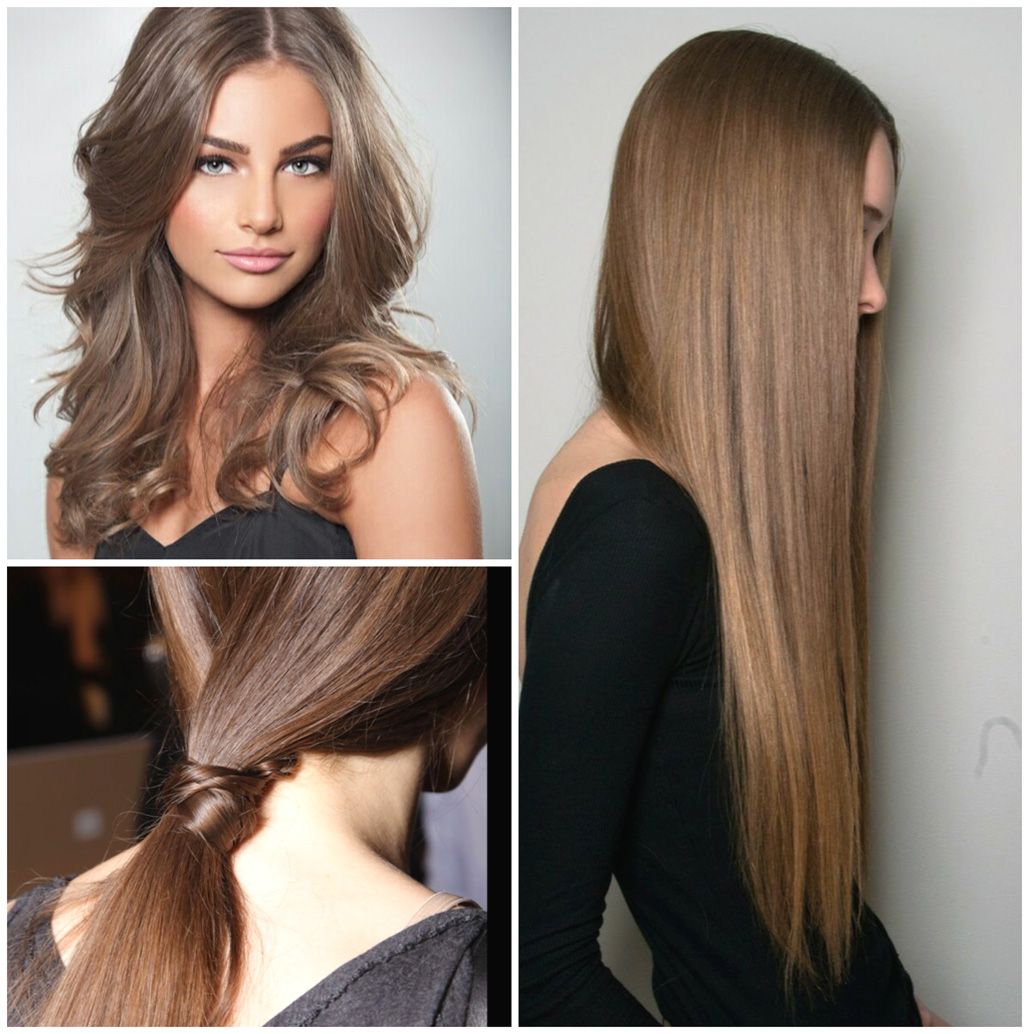
Также, благодаря статье, Вы уже немного представляете инновационную технологию окрашивания. Теперь, при точном решении, необходимо грамотно подобрать опытного мастера, который не только имеет глобальный стаж, но и может «чувствовать» цвет. Таких действительно мало, но, кто ищет, тот всегда найдет!
В домашних условиях, не рекомендуется проводить окрашивание по системе 3d. Даже описанная схема может не принести должного эффекта. Такое дело должно всегда находиться в руках у профессионалов.
Эффекты стиля изображения — Руководство по Canon EOS 7D
Последнее обновление: среда, 1 марта 2023 г. | Руководство по Canon EOS 7D
IP Standard (C: Standard)
Изображение выглядит ярким, резким и четким. Это стиль изображения общего назначения, подходящий для большинства сцен. Устанавливается автоматически в режиме 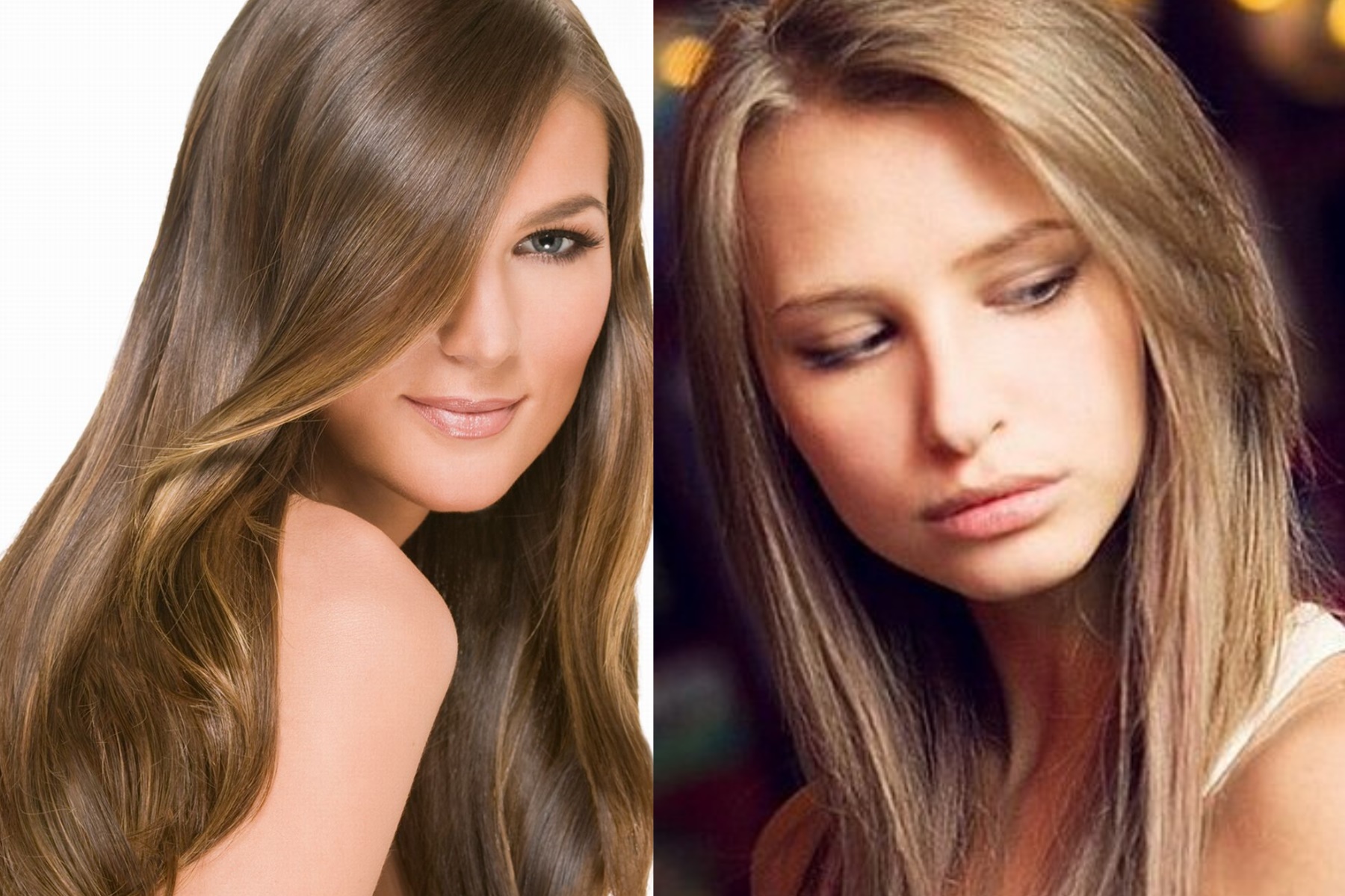
HI Портрет (C: ровные тона кожи)
Для получения приятных оттенков кожи. Изображение выглядит мягче. Эффективен для съемки крупным планом женщин или детей. 9
м В
(с)
—<—■-4
Стиль изображения
Стиль изображения
Стандартный
A.’ Выбор стиля изображения*
S Нейтральное
Этот стиль изображения предназначен для пользователей, которые предпочитают обрабатывать изображения на своем компьютере. Для естественных цветов и приглушенных изображений. ты верный
Этот стиль изображения предназначен для пользователей, которые предпочитают обрабатывать изображения на своем компьютере. Когда объект захватывается при цветовой температуре дневного света 5200K, цвет корректируется колориметрически, чтобы соответствовать цвету объекта. Изображение тусклое и подавленное.
IV-MI Monochrome (C: Монохромное изображение) Создает черно-белые изображения.
o Черно-белые изображения, снятые в формате JPEG, нельзя преобразовать в цветные. Если вы хотите позже сделать цветные снимки, убедитесь, что настройка [Монохром] отменена. При выборе [Монохромный] в видоискателе и на ЖК-дисплее отображается .
Можно зарегистрировать базовый стиль, например [Портрет], [Пейзаж], файл стиля изображения и т. д., и настроить его по желанию (стр. 68). Любой пользовательский стиль изображения, который не был установлен, будет иметь те же настройки, что и стандартный стиль изображения.
О символах
Символы в верхней части экрана выбора стиля изображения относятся к таким параметрам, как [Резкость] и [Контрастность]. Цифры обозначают настройки параметров, таких как [Резкость] и [Контрастность], для каждого стиля изображения. Символы
Стиль изображения
Стиль изображения
© | Резкость | |
ч | Контраст | |
и | Насыщенность | |
Цветовой тон | ||
к | Эффект фильтра (монохромный) 9Насыщенность CЦветовой тон Нажмите кнопку. Выберите стиль изображения. • Диском <6> или <©> выберите стиль изображения, затем нажмите кнопку Выберите параметр. • Поверните диск <©>, чтобы выбрать параметр, затем нажмите <©>. Стиль изображения Стиль изображения Стандартный Установите параметр. • Поверните диск <©>, чтобы установить нужный параметр, затем нажмите 9.0003 • Нажмите кнопку | 0r:0диапазон |
~~I ОБОД | ||
1 G:Greer |

С помощью эффекта фильтра, примененного к монохромному изображению, можно выделить белые облака или зеленые деревья.
Фильтр | Пробные эффекты |
Н: Нет | Обычное черно-белое изображение без эффектов фильтров. |
Желтый: Желтый | Голубое небо будет выглядеть более естественным, а белые облака — более четкими. |
или: оранжевый | Голубое небо будет выглядеть немного темнее. Закат будет выглядеть ярче. |
R: Красный | Голубое небо будет выглядеть довольно темным. Осенние листья будут выглядеть более четкими и яркими. |
G: Зеленый | Оттенки кожи и губы будут выглядеть нормально. |
 Листья деревьев будут выглядеть четче и ярче.
0 Увеличение параметра [Контрастность] сделает эффект фильтра более выраженным.
@Toning Effect
Применяя эффект тонирования, вы можете создать монохромное изображение в этом цвете. Это может сделать образ более впечатляющим.
Можно выбрать следующее: [N:Нет] [S:Сепия] [B:Синий] [P:Фиолетовый] [G:Зеленый].
iN:Нет | |
5:Сепья | |
Б:Э;уе | |
® Тортинг эффект | P: Фиолетовый |
Вы можете выбрать базовый стиль изображения, например [Портрет] или [Пейзаж], настроить его параметры по желанию и зарегистрировать его в разделе [По умолчанию пользователя]. 1], [По умолчанию пользователя 2] или [Пользов. по опр. 3].
Вы можете создавать стили изображения с другими настройками параметров, такими как резкость и контрастность. Вы также можете настроить параметры стиля изображения, зарегистрированного в камере, с помощью прилагаемого программного обеспечения.
Стиль изображения
По умолчанию пользователя. 1 Стандарт
м sa iss jsfiÜflEa м
1 Набор деталей | KTDПользовательская деф. 1 1 |
¡Стиль изображения 9Контраст | |
¿¡Насыщенность | HI I I fi I I I D |
CЦветовой тон | AM 1фл1 1 в |
Набор Ceia л. | KTDПользовательская деф. 1 |
1 Стиль изображения | Пейзаж : ] |
Нажмите кнопку <.
• Диском <6> или <©> выберите [Определ. *], затем нажмите кнопку  >.
>.
« Выбрав [Стиль изображения], нажмите
4 Выберите базовый стиль изображения.
• Диском <©> выберите базовый стиль изображения, затем нажмите <©>.
• Чтобы настроить параметры стиля изображения, зарегистрированного в камере с помощью прилагаемого программного обеспечения, выберите здесь стиль изображения.
Выберите параметр.
9. . ..’.!cСтиль изображения
По умолчанию пользователя’ Пейзаж
HIS) Комплект деталей.
j Установите параметр.
‘ « Поверните диск
Подробнее см. в разделе «Настройка стиля изображения» на стр. 66–67.
« Нажмите кнопку