
Восстановление удаленных фото с помощью Disk Drill
Восстановление удаленных фото с помощью Disk DrillDisk Drill 5
Ничто так не огорчает компьютерных пользователей, как осознание того, что их фотографии были нечаянно удалены. Если вы не обнаружили фотографии на своем месте, это может вызвать панику. Ваши воспоминания могут исчезнуть навсегда. Фото самых важных событий в жизни потеряны; поездки становятся только воспоминаниями; личные фотографии уничтожены. Если вы фотограф профессионал, это не просто исчезновение воспоминаний, это потеря финансовых активов.
Скачать бесплатно
Обновить до PRO
Постойте! Ещё не всё потеряно. Ваши фотографии могут быть «удалены», поскольку вы не находите их на своем диске; тем не менее это не означает, что они были полностью уничтожены. Восстановление фотографий возможно, если у вас есть подходящие инструменты. Disk Drill может вам помочь. Disk Drill — это самый эффективный способ восстановления удаленных фотографий, и не важно, как давно они были удалены.
Ключи к успешному восстановлению
Важно, чтобы вы понимали, что, хотя ваши фотографии и не находятся на своем месте, это не значит, что они полностью уничтожены. Обычно, когда вы удаляете фотографии, они на самом деле не удаляются с диска. Мгновенное уничтожение фотографий — это не самое эффективное использование ресурсов системы, если только ваш диск не заполнен. Поэтому все, что на самом деле происходит во время первоначального удаления — это маркировка дискового пространства, где хранятся удаленные элементы. Таким образом, система просто делает дисковое пространство доступным для перезаписи. Сама перезапись не происходит. На этом этапе инструменты для восстановления фотографий могут отсканировать ваш диск и найти фотографии. Если программа для восстановления изображений понимает, как работают операционные системы и как происходит управление файлами в этих системах, восстановление становится еще более возможным.
Как восстановить удаленные фотографии?
Чтобы сделать это правильно, ваше приложение должно обладать несколькими различными способами восстановления, как это делает Disk Drill. Разработчики программного обеспечения для восстановления изображений знают, что для восстановления фотографий может потребоваться больше одной попытки. Disk Drill использует комплексный подход для поиска недавно удаленных файлов. Затем он также может искать давно удаленные файлы, а также восстанавливать удаленные фотографии, которые долгое время считались потерянными навсегда. В приложении есть алгоритмы, которые будут анализировать диски, используя разные подходы для поиска как давно, так и недавно потерянных фотографий. Кроме того, Disk Drill может восстанавливать удаленные фотографии в самых разных форматах, от самых простых (например, JPG, PNG, TIFF) до профессиональных (например, RAW, DNG, R3D и т.д.). Вы можете бесплатно восстановить до 100 МБ данных.
1
Скачайте
2
Установите
3
Запустите
Использование правильного инструмента для восстановления фотографий
Первым делом, что нужно сделать после удаления фотографий — это прекратить работу с компьютером и как можно скорее начать поиск потерянных данных. Чем больше вы используете компьютер, тем выше вероятность того, что ваши фотографии будут перезаписаны. Восстановление изображений должно начаться как можно скорее, чтобы вы смогли восстановить как можно больше данных.
После того, как вы прекратили использование системы, вам необходимо запустить программу для восстановления фотографий, которая начнет полное восстановление фотографий. Скачайте Disk Drill и сразу приступите к поиску файлов на диске.
Вы можете восстановить файлы независимо от того, где они находятся. Disk Drill позволяет восстанавливать файлы с разных компьютеров и устройств хранения. Вы можете сохранить восстановленные файлы на тот же диск, но мы рекомендуем использовать для этого внешний накопитель.
Восстановить удаленные изображения
Процесс глубокого сканирования Disk Drill найдет фотографии по их бинарным частицам на жестком диске. Он выполнит поиск по всему свободному пространству и восстановит файлы, которые существовали ранее. Приложение для восстановления изображений проанализирует файлы и попытается их восстановить, даже если они были удалены давно, предоставляя более высокие шансы на успешное восстановление. После завершения сканирования найденные элементы будут доступны для просмотра. Затем вы можете выбрать те фотографии, которые захотите сохранить.
Попробуйте Deep Scan
Программа для восстановления данных Disk Drill — это надежное приложение, которое поможет вам с восстановлением. Благодаря возможностям быстрого и глубокого сканирования оно будет искать в тех местах, куда отправляются удаленные файлы (с технической точки зрения). Благодаря его алгоритмам вы сможете использовать один из самых современных инструментов восстановления фотографий, независимо от того, являетесь ли вы профессионалом или просто тем, кто любит фотографировать друзей.
Подробнее о Deep Scan
Восстановить удаленные фотографии
Disk Drill 5
Восстановить данные с внутренних и внешних накопителей
Скачать бесплатно
Обновить до PRO
СИСТЕМНЫЕ ТРЕБОВАНИЯ
Windows 10 64-bit/11 64-bit, 19.0 MB
Используйте Disk Drill 2.x для Windows XP и Vista
СРЕДНИЙ РЕЙТИНГ ПОЛЬЗОВАТЕЛЕЙ
4.
 7 от 851 пользователей
Отправить отзыв
НОВЕЙШАЯ ВЕРСИЯ
Версия 5.0.734. 14 ноября 2022
Посмотреть информацию об обновлении
Вам нужно восстановить фото на Mac? Как восстановить фото и музыку в Mac OS X с помощью Disk Drill.
Больше полезных статей…
Готовы восстановить удаленный файл?
Отзывы пользователей о Disk Drill
Используется всемирно известными компаниями
Как восстановить удаленные фотографии карты памяти, фотоаппарата, компьютера программой для восстановления фотографий Starus Photo Recovery
Ищите, как восстановить удаленные фотографии или цифровые изображения? Удалили неповторимый кадр? Не знаете, как восстановить фотографии удаленные с карты памяти после ее очистки или форматирования? Случайно очистили память фотоаппарата, отформатировали жесткий диск или флешку, предварительно не скопировав ценные фотокадры? Ваши фото-архивы были отформатированы, повреждены в результате сбоя аппаратуры или вирусной атаки?
Как восстановить стертые фотографии
программой:
Starus Photo Recovery
Наверно каждый из нас пользуется цифровой камерой, профессиональной или просто встроенной в мобильный телефон. В среднем фото архив каждого пользователя составляет несколько гигабайт и, нет ничего обиднее, утратить драгоценные кадры важных моментов вашей жизни. Потерять файлы легко, но, к счастью, вернуть утраченные фотографии — также не проблема!
Скачать
Регистрация
Описание
Скриншоты
Starus Photo Recovery — бесценный инструмент восстановления удаленных изображений для фотографов-любителей и опытных профессионалов. Данное решение вернет Вам столько фотографий, насколько это вообще возможно!
Функциональную часть программы можно оценить до ее покупки. В окне предварительного просмотра Вы увидите все снимки, которые возможно восстановить.
Установка программы для восстановления фотографий
В программе используется удобный мастер, который поможет легко и быстро установить продукт на Ваш компьютер. При установке программы учитывайте, с какого диска вы собираетесь восстанавливать фотографии — нельзя инсталлировать программу на диск или в раздел, в которых содержатся восстанавливаемые данные.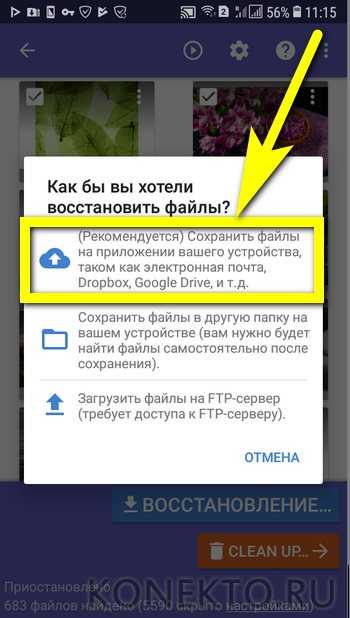
Как восстановить фотографии с помощью мастера
Программа разработана как пошаговый мастер, который поможет указать все необходимые для поиска и восстановления фотографий настройки. В процессе анализа диска вы сможете просмотреть восстановленные изображения и выбрать необходимые для записи файлы.
Выбор раздела для анализа
Запускаем программу и выбираем логический раздел, на котором находятся удаленные фотографии. Также вы можете выбрать сканирование всего жесткого диска, но чем больше будет объём информации для сканирования, тем больше это займет времени.
Перед выбором раздела, вы можете воспользоваться поиском удалённых дисков. Для этого необходимо выбрать жёсткий диск, на котором вы желаете найти разделы, и нажать «Опции» – «Найти диски».
Программа найдет вам все разделы и добавит в список дисков. Далее вы сможете работать с ними, как с существующими дисками.
Нажмите «Далее» для перехода к выбору варианта сканирования раздела.
Выбор способа анализа раздела
На этом шаге вы можете выбрать необходимый тип анализа из трех вариантов: «Нормальное сканирование», «Глубокий анализ» или «Оба типа анализа».
«Нормальное сканирование» позволит вам найти удаленные файлы по имеющейся информации в файловой системе. Используя эту опцию, вы можете восстановить всю информацию о ваших файлах (имя файла, дата, атрибуты, …).
Используя «Глубокий анализ», программа будет искать удаленные файлы по сигнатурам (поиск по содержимому файлов). В этом случае вы не сможете восстановить информацию о файлах (имя файла, дата, атрибуты, …). Программа восстановит только их содержимое.
Выбрав «Оба типа анализа», вы сможете совместить эти две опции. Процедура анализа займет больше времени, но при этом будет извлечена вся оставшаяся на диске информация об удаленных файлах.
Нажмите «Далее» для перехода к установке фильтрации результатов.
Фильтрация восстановленных фотографий
На данном шаге вы можете указать необходимые критерии для поиска файлов — программа будет искать файлы определенной даты, размера, все файлы или только удаленные. Вы можете отключить фильтр, отметив опцию «Все файлы», отфильтровать файлы по маске (эта опция доступна, только если в предыдущем шаге выбрано «Нормальное сканирование») или выбрать необходимые типы файлов из предложенных.
Нажмите «Далее» для перехода к восстановлению фотографий.
Восстановление цифровых изображений с пред просмотром
По мере анализа носителя информации программа будет отображать найденные для восстановления фотографии ввиде маленьких «preview» картинок. Вы можете просмотреть и выбрать необходимые для восстановления файлы. Функции фильтрации и сортировки, реализованные в программе, помогут вам сократить список файлов. По окончании сканирования раздела все обнаруженные на нем изображения будут выведены в отдельном окне и доступны для предварительного просмотра.
Нажмите «Далее» для перехода к сохранению восстановленных файлов.
Как сохранить восстановленные фотографии?
Следуйте простым инструкциям мастера для сохранения восстановленных фотографий. Вы можете выбрать желаемый метод сохранения файлов и другие необходимые опции (сохранение на жесткий диск, запись на CD/DVD, создание виртуального образа ISO, сохранение на удаленный сервер по FTP).
Сохранение на компьютер
Выберите папку, для сохранения восстановленных файлов. Программа позволяет сохранить восстановленные фотографии на жесткий диск, USB-носитель или любой другой физический или съемный диск. Строго рекомендуется, не сохранять изображения на тот же диск, с которого происходит восстановление!
Если вы хотите восстановить структуру директорий, в которых находятся удалённые файлы, выберите опцию «Восстановить структуру папок». Если опция выделена, будут восстановлены все поддиректории, и все файлы будут сохраняться в тех же папках, в которых находились до удаления. В противном случае все файлы будут сохранены в одну выбранную папку.
Вместе с основными данными файла вы можете восстанавливать альтернативные потоки данных (поддерживаются только в файловых системах NTFS). Для этого выберите опцию «Восстанавливать альтернативные потоки данных».
При восстановлении некоторых файлов теряется первая буква из их названий, она заменена знаком «?». Существуют файлы, в которых утеряны и другие части названия. Для того чтобы при сохранении файлов автоматически заменять все неизвестные символы, выберите опцию «Заменять все неизвестные символы на», если опция отключена, то заменять символы вам будет предложено в процессе восстановления.
Запись восстановленных фотографий на CD/DVD диск
Программа позволяет сохранить восстановленные изображения на CD или DVD-носители. Вы можете очистить перезаписываемый диск, если он заполнен. Выберите носитель для записи из списка установленных на вашем компьютере CD/DVD-приводов и нажмите «Далее».
Следующее окно позволяет выбрать необходимые опции для записи фотографий на диск: указать название диска, выбрать скорость записи диска и файловую систему. Для создания или продолжения мультисессии укажите опцию «Мультисессионный диск». Если в привод вставлен мультисессионный диск, вам будет предложено начать новую сессию или выбрать дорожку для продолжения существующей.
В следующем окне отметьте необходимые для восстановления файлы и нажмите «Запись» для начала их записи на диск.
Создание ISO образа
Выбирая опцию Создание виртуального образа ISO, вы можете сохранить все восстановленные файлы в один ISO-файл – виртуальный образ данных CD или DVD диска. Здесь можно указать название диска и файловую систему. В следующем окне отметьте необходимые для восстановления фотографии и нажмите «Создать» для начала создания виртуального образа.
Сохранение на сервер
Интегрированный FTP-клиент позволит вам выгрузить восстановленные фотографии на сервер. Укажите необходимые опции для сохранения файлов. В следующем окне отметьте необходимые для восстановления файлы и нажмите «Далее» для продолжения. Укажите настройки вашего FTP-сервера. Вы можете ввести путь к необходимой удаленной директории на сервере, чтобы при подключении программа автоматически открывала эту директорию.
Удаление фотографий на вашем iPhone или iPad
Вы можете удалить одну фотографию или видео или удалить сразу несколько изображений. Вы также можете восстановить все, что вы случайно удалили.
Перед удалением
Удаление фотографий или видео
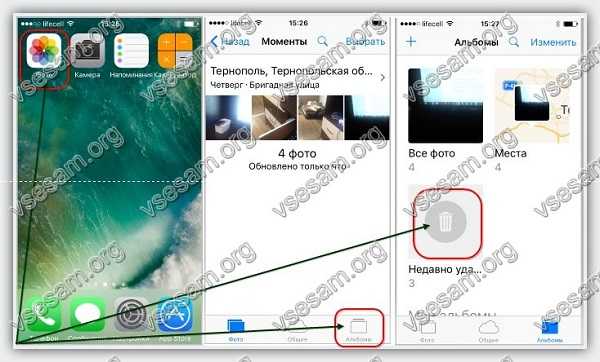
Когда вы удаляете фотографии и видео, они попадают в ваш альбом «Недавно удаленные» на 30 дней. Через 30 дней они будут удалены без возможности восстановления.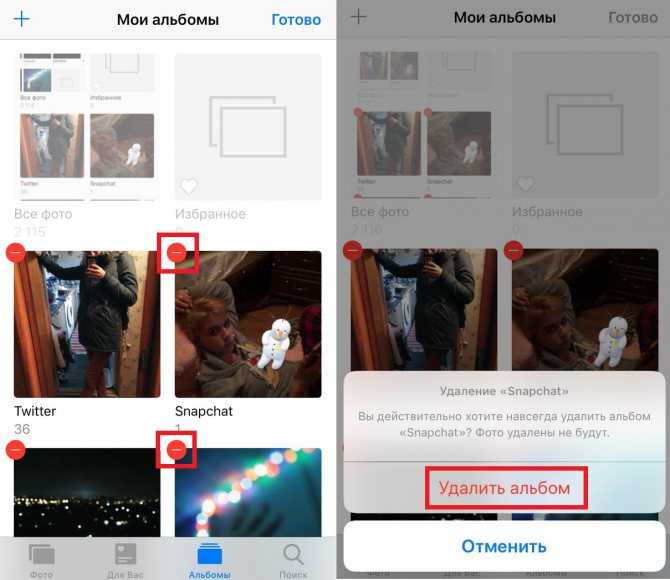
Если вы используете Фото iCloud и удаляете фотографии и видео с одного устройства, фотографии и видео будут удалены с других ваших устройств.
Если вы добавляете фотографии на свой iPhone или iPad, подключив устройство к компьютеру, вы не сможете удалить их непосредственно с вашего устройства в приложении «Фотографии». Если кнопка «Корзина» становится серой, когда вы пытаетесь удалить фотографию с iPhone или iPad, возможно, вам нужно остановить синхронизацию фотографий с вашего компьютера. Узнайте, как остановить синхронизацию фотографий с вашего компьютера.
Как удалить одну фотографию
- Открыть Фото.
- На вкладке «Библиотека» коснитесь «Все фотографии» и выберите фото или видео, которое хотите удалить.
- Коснитесь кнопки «Корзина» , затем коснитесь «Удалить фото».
Как удалить несколько фотографий
- Открыть фотографии.
- На вкладке «Библиотека» коснитесь «Все фотографии», затем коснитесь «Выбрать».

- Коснитесь нескольких фотографий или проведите пальцем по нескольким фотографиям, чтобы выбрать несколько.
- Коснитесь кнопки «Корзина» , затем подтвердите удаление элементов.
В iOS 16.1, iPadOS 16.1 и более поздних версиях вы можете запустить общую библиотеку фотографий iCloud и пригласить до пяти контактов. Любой может удалять, добавлять или редактировать элементы в общей библиотеке. Если кто-то другой удалит фото или видео из общей библиотеки, оно больше не будет отображаться и для вас. Только тот, кто добавил фото или видео в общую библиотеку, может безвозвратно удалить или восстановить его из папки «Недавно удаленные». У вас есть 30 дней, чтобы вернуть фото или видео из недавно удаленного альбома.
Удалить дубликаты фото и видео
- В приложении «Фотографии» нажмите «Альбомы».
- Коснитесь альбома «Дубликаты» в разделе «Утилиты».
- Нажмите «Объединить», чтобы объединить дубликаты.
- Коснитесь «Объединить [количество] элементов» для подтверждения.
Когда вы объединяете дубликаты фотографий, ваш телефон сочетает в себе высочайшее качество изображения и соответствующие данные, чтобы сохранить одну фотографию в вашей библиотеке. Остальные дубликаты фотографий перемещаются в ваш альбом «Недавно удаленные».
Альбом Duplicates доступен на iOS 16, iPadOS 16.1 и более поздних версиях. Процесс обнаружения дубликатов происходит автоматически и может занять некоторое время.
Восстановление удаленных фотографий или видео
- Откройте «Фотографии» и коснитесь вкладки «Альбомы».
- Коснитесь альбома «Недавно удаленные» в разделе «Утилиты».
- В iOS 16, iPadOS 16.1 или более поздней версии используйте Face ID или Touch ID, чтобы разблокировать недавно удаленный альбом.
- Нажмите «Выбрать».
- Выберите фото или видео, которое хотите сохранить, и нажмите «Восстановить». Если вы хотите восстановить все фото и видео в альбоме, нажмите «Восстановить все».

- Нажмите «Восстановить фото» для подтверждения.
Если вы случайно удалили фото или видео, у вас есть 30 дней, чтобы вернуть их из альбома «Недавно удаленные». Когда вы восстанавливаете фотографии и видео, они возвращаются в вашу библиотеку.
Узнайте, что делать, если вы пропустили фото или видео
Разблокировать альбом «Недавно удаленные» по умолчанию
- Откройте приложение «Настройки».
- Нажмите «Фотографии».
- Отключить использование Face ID.
В iOS 16, iPadOS 16.1 или более поздних версиях для просмотра альбомов «Скрытые» и «Недавно удаленные» по умолчанию требуется Face ID или Touch ID. Если отключить функцию «Использовать Face ID», альбом «Скрытый» также будет разблокирован по умолчанию. Узнайте, как скрыть свои фотографии.
Удалить фотографии навсегда
- Откройте «Фотографии» и коснитесь вкладки «Альбомы».
- Коснитесь альбома «Недавно удаленные».

- В iOS 16, iPadOS 16.1 или более поздней версии используйте Face ID или Touch ID, чтобы разблокировать недавно удаленный альбом.
- Нажмите «Выбрать».
- Выберите нужное фото или видео и нажмите «Удалить». Если вы хотите удалить все фото и видео в альбоме, нажмите «Удалить все».
- Коснитесь «Удалить фото» для подтверждения.
Когда вы удаляете фото из этого альбома, вы не можете его вернуть.
Дата публикации:
Как восстановить навсегда удаленные фотографии с Android
Поиск удаленных фотографий на Android иногда очень прост, поскольку удаленные фотографии или видео перемещаются во временную корзину или корзину на определенный период времени. Если вы удалите видео или изображение, синхронизированное с фотографиями Google, или уже сохраненное в резервной копии на Google Диске, оно останется в корзине в течение 60 дней. А если вы удалите изображение или видео без резервного копирования, оно останется в корзине на 30 дней.
Если вы случайно удалили видео или фото на своем андроиде, не переживайте. Мы вас прикрыли. Мы здесь, чтобы обсудить, как восстановить безвозвратно удаленные фотографии с Android с помощью простых в использовании методов. Мы рассмотрим все возможные методы, которые помогут вам восстановить любимое видео или изображение без головной боли.
Часть 1. Могу ли я восстановить навсегда удаленные фотографии с моего телефона Android?
Люди часто беспокоятся о том, как навсегда восстановить фотографии из галереи Android после их случайного удаления. Резервное копирование имеет решающее значение для сохранения ваших данных даже при их удалении. Да, восстановить удаленные фотографии можно, но официального способа сделать это нет. Однако вы можете проверить корзину или корзину, чтобы убедиться, что удаленные файлы все еще находятся на вашем устройстве.
Часть 2.
 Как восстановить безвозвратно удаленные фотографии на Android
Этот раздел поможет вам узнать, как восстановить безвозвратно удаленные фотографии из галереи Android. Шесть методов подходят для разных сценариев, и вы можете выбрать тот, который подходит именно вам. Давайте начнем с решения вашей головной боли по восстановлению удаленных фотографий или видео.
1. Использование iToolab RecoverGo (Android)
iToolab RecoverGo (Android) является одним из лучших сторонних инструментов премиум-класса для восстановления удаленных фотографий и видео на Android. Инструмент полезен для людей, которые часто случайно удаляют свои фотографии. И вам не нужно рутировать устройство Android или создавать резервную копию. Его очень легко использовать. Вы можете восстановить безвозвратно удаленные фотографии с помощью этого мощного программного обеспечения.
Дополнительные функции RecoverGo (Android)
- Восстановление контактов, сообщений, документов, видео, истории звонков, данных WhatsApp и т.
 д.
д. - Сохраняйте данные Android в любых ситуациях, таких как системный сбой, повреждение водой, перепрошивка ПЗУ и многое другое.
- Восстановление удаленных файлов из внутренней памяти или SD-карты без бэкапа и рута.
Вот как восстановить безвозвратно удаленные фотографии из галереи Android без резервного копирования с помощью iToolab-RecoverGo (Android):
Шаг 1 Загрузите и установите RecoverGo (Android) на свой компьютер. После запуска инструмента выберите «Восстановить удаленные данные с устройства».
Шаг 2 Подключите устройство к компьютеру с помощью кабеля USB Lightning. После успешного подключения следуйте инструкциям на интерфейсе, чтобы войти в режим отладки по USB.
Шаг 3 Далее RecoverGo обнаружит ваше устройство, и вы увидите следующий экран.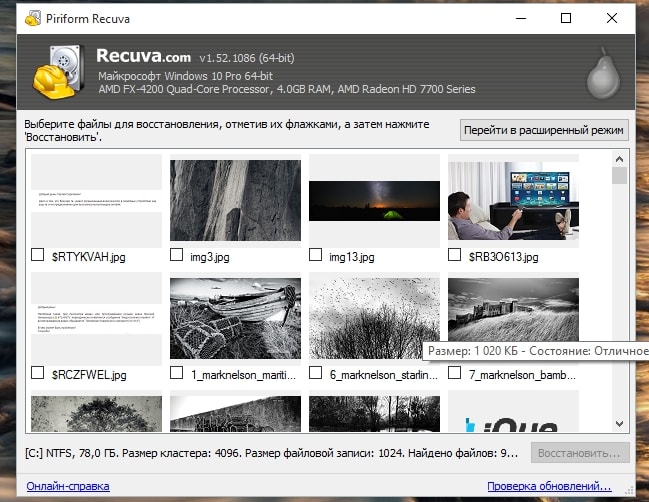 Выберите типы файлов, которые вы хотите восстановить, и нажмите «Сканировать».
Шаг 4 Теперь инструмент продолжит сканирование вашего телефона Android для восстановления удаленных фотографий и видео на потерянном телефоне Android. Процесс может занять некоторое время, так что наберитесь терпения.
Шаг 5 После успешного сканирования устройства инструмент отобразит все данные, которые вы потеряли на своем устройстве. Вы можете щелкать данные один за другим, чтобы проверить их, и нажать кнопку «Восстановить», чтобы сохранить их на свой компьютер.
Используя RecoverGo (Android), вы можете легко восстановить навсегда удаленные фотографии из галереи Android. В частности, это помогает вам восстанавливать определенные фотографии, а не все, что значительно экономит время. Приведенный ниже метод может занять некоторое время, чтобы найти и восстановить фотографии.
2. Использование Google Диска
Если вы уже сделали резервную копию на диске Google, этот метод подойдет вам лучше всего. Вот как можно восстановить навсегда удаленные фотографии с Google Диска:
- Откройте приложение Google Диск на своем телефоне Android.
- Нажмите «Мой диск», чтобы увидеть все загруженные данные.
- Выберите все предпочтительные фотографии и видео, чтобы восстановить их.
- Теперь щелкните правой кнопкой мыши все выбранные элементы и нажмите кнопку «Загрузить».
3. Использование фотографий Google
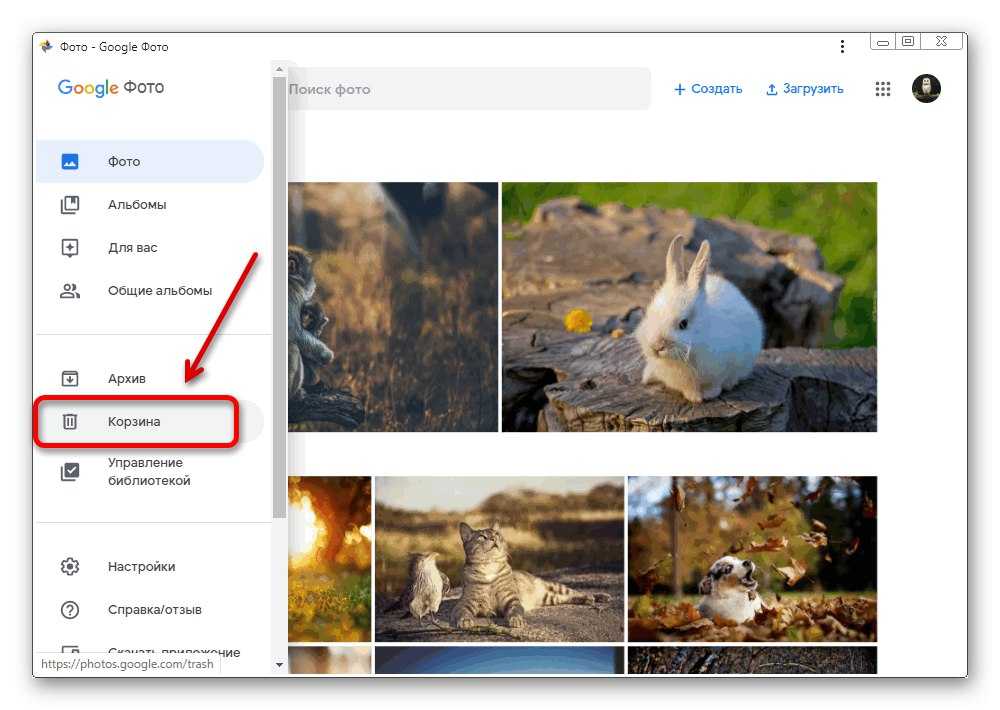
Наиболее распространенной функцией для обеспечения безопасности ваших фотографий является Google Фото; все, что вам нужно, это правильно синхронизировать его. Следующие шаги помогут вам узнать, как восстановить навсегда удаленные фотографии из фотографий Google:
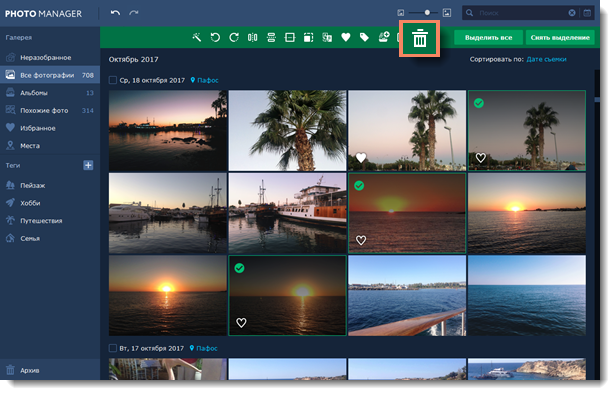
- Откройте Google Фото на своем телефоне Android и коснитесь горизонтальных линий на левой боковой панели.
- Нажмите кнопку «Корзина», чтобы открыть ее.
- Там вы увидите все удаленные элементы.
- Выберите все выбранные элементы, включая фотографии и видео, а затем нажмите «Восстановить», чтобы продолжить.
4. Использование DropBox
Dropbox предлагает много места для резервного копирования фотографий и видео, чтобы сохранить их в безопасности. Большинство пользователей Android предпочитают дропбокс для передачи мультимедиа другому человеку и длительного хранения данных. Этот раздел поможет вам узнать, как бесплатно восстановить безвозвратно удаленные фотографии из галереи Android:
- Откройте Dropbox на своем телефоне.
- Перейти к загрузке камеры или папку, в которой вы создали резервную копию удаленных фотографий или видео.
- Выберите предпочтительные элементы для восстановления.
- Нажмите кнопку «Три точки» в правом верхнем углу и нажмите кнопку «Сохранить на устройстве», чтобы восстановить удаленные фотографии.
5. Использование Microsoft OneDrive
- Откройте приложение OneDrive на телефоне.
- Нажмите на фотографии, расположенные в нижнем меню.
- Выберите фотографии, которые хотите восстановить, и нажмите на значок с тремя точками, расположенный в правом верхнем углу.

- Нажмите кнопку «Сохранить», чтобы начать восстановление файлов.
6. Использование SD-карты Android
Если у вас есть устройство с более старой версией операционной системы Android, у нас есть для вас решение. Вы можете восстановить удаленные файлы с помощью SD-карты Android. Если вам интересно, как восстановить безвозвратно удаленные фотографии, то, поверьте, это довольно просто. Вам необходимо убедиться, что все ваши фотографии и видео резервируются на SD-карту. Когда вам нужны эти фотографии, вы можете вставить SD-карту и скопировать их в папку по умолчанию, где они были раньше.
Также знайте: можно ли восстановить безвозвратно удаленные фотографии из галереи Android без резервного копирования
Официального способа восстановить безвозвратно удаленные фотографии, видео или файлы, удаленные из корзины, не существует. Чтобы восстановить удаленные данные, вам всегда понадобится служба резервного копирования, такая как Google Фото, Google Диск, один диск или любая другая локальная резервная копия.