
Как восстановить удалённые фотографии на Android-смартфоне? 4 способа
Ultdata Программы Windows
Как восстановить удалённые фотографии на Android-смартфоне? 4 способа
Николай Сеткин —
ПАРТНЕРСКИЙ МАТЕРИАЛ
Терять ценные фотографии, видео, документы и переписку бывает очень неприятно, особенно если эти данные были удалены случайно. К счастью, существуют способы восстановить утраченное, их несколько, и если не сработал один способ, то может сработать другой.
Способы восстановления фото и видео на смартфоне
1. Восстановление из галереи
2. Восстановление с помощью программы Ultdata for Android
3. Восстановление с карты памяти
4. Восстановление через «Google Фото»
Способ 1: восстановление из галереи
 Конечно, это зависит от конкретной модели, поскольку производитель мог и не предусмотреть такой способ восстановления, особенно на смартфонах с небольшим объёмом памяти. В любом случае первым делом искать случайно удалённые фотографии и видео нужно именно в «Галерее», ведь есть шанс, что у вас получится восстановить их оттуда.
Способ 2: восстановление с помощью программы Ultdata for Android
Ultdata for Android — одна из наиболее простых, но в то же время мощных программ для восстановления данных на Android-смартфоне, включая фотографии, видео, документы, звуковые файлы и переписку в WhatsApp, Viber и других мессенджерах. Она не требует root-доступа к системе и доступна для Windows и Mac (то есть в восстановлении участвует компьютер).
Программа Ultdata for Android способна восстановить удалённые фото и прочие данные и может выручить вас в разных ситуациях: например, когда вы сбросили смартфон к заводским настройкам, сломали его экран (после чего он перестал реагировать на нажатия), возник сбой в накопителе или операционной системе, смартфон упал в воду и перестал работать нормально.
Как использовать Ultdata for Android для восстановления данных на Android-смартфоне? Несколько простых шагов:
- Зайдите в настройки смартфона, откройте раздел «О телефоне» и семь раз нажмите на номер сборки операционной системы, после чего разблокируются настройки для разработчиков.
- Зайдите в настройки для разработчиков и разрешите отладку через USB.
- Скачайте и установите на компьютер программу Ultdata for Android, запустите её.
- Подключите смартфон к компьютеру кабелем.
- Выберите в Ultdata for Android тип данных, которые вам нужно восстановить (переписку или медиафайлы).
-
На смартфоне появится предупреждение о переходе в режим отладки, разрешите использование этого режима.

- Укажите в Ultdata for Android, какие именно данные вам нужно восстановить (контакты, аудиозаписи, видео, сообщения, история звонков и т. п.)
- Нажмите ОК, чтобы начать поиск удалённых данных.
- Среди найденных файлов и данных выберите те, которые вам нужны, и нажмите «Восстановить».
Ultdata for Android поддерживает как старые, так и самые новые версии Android (от версии 4.4 до 12) и успешно восстанавливает данные более чем на 6 тысячах моделей смартфонов и планшетов всех брендов, включая Samsung, Xiaomi, Oppo и Realme. Программа может восстанавливать данные как из накопителя устройства, так и с карты памяти, а после того, как она найдёт утерянные данные, с помощью предпросмотра можно выбрать, что именно вам нужно восстановить и скопировать на компьютер.
Способ 3: восстановление с карты памяти
Если вы храните фотографии, видео и другие данные на карте памяти, и вдруг случайно удалили ценную информацию или карта перестала читаться, имеет смысл достать её и подключить к компьютеру. Не исключено, что компьютер увидит эту карту памяти, исправит возникшие на ней ошибки, и она снова будет читаться смартфоном. Если нужных файлов на ней не оказалось, есть смысл попробовать восстановить их с помощью специализированной программы (например, этой). И помните — не стоит записывать новые файлы на накопитель, данные на котором вы хотите восстановить, поскольку это резко снижает шансы на удачное восстановление.
Способ 4: восстановление через «Google Фото»
Удалённые фотографии и видео хранятся в «Корзине» сервиса «Google Фото», поэтому стоит заглянуть туда в поисках утраченных файлов. Данные, которые попали в «Корзину», находятся там временно (всего месяц), и вы в любой момент можете очистить «Корзину» для того, чтобы освободить место в облаке. Такой способ восстановления работает только в том случае, если приложение «Google Фото» установлено на вашем смартфоне, вы залогинены в нём в свой аккаунт, оно синхронизирует фотографии и видео с облаком и успело скопировать в облако файлы до того, как вы их удалили.
Все перечисленные здесь способы восстановления данных, в том числе с помощью программы Ultdata for Android, наглядно показаны в этом видео:
Попытка восстановить данные через галерею может оказаться неудачной, а современные смартфоны всё реже оснащаются картами памяти, поэтому для восстановления данных можно порекомендовать Ultdata for Android как одну из самых универсальных и продвинутых утилит. К её преимуществам относится возможность восстановления различных типов файлов и данных, включая фото, видео, аудиозаписи, список контактов и даже переписку в мессенджерах. Стандартными средствами Android восстановить все эти данные у вас вряд ли получится.
Невозможно заранее сохранить бэкап всей ценной информации, а даже если он у вас есть, существует риск случайно удалить и его.
Программа Ultdata for Android доступна в бесплатной пробной версии, которая позволяет ценить её возможности, чтобы решить, захотите ли вы использовать её в дальнейшем. Конечно, лучше приобрести этот софт заранее, чтобы быть готовым восстановить утерянные данные в любой момент, ведь известно, что неприятности имеют обыкновение происходить внезапно в самый неожиданный момент.
iGuides в Яндекс.Дзен — zen.yandex.ru/iguides.ru
iGuides в Telegram — t.me/igmedia
Рекомендации
- Как вынудить собеседника перестать делать скриншоты переписки в Telegram
- Как платить бесконтактно смартфоном, если у вас карта Visa или Mastercard
- Как ускорить компьютер на 25%, изменив всего одну настройку

Рекомендации
Как вынудить собеседника перестать делать скриншоты переписки в Telegram
Как платить бесконтактно смартфоном, если у вас карта Visa или Mastercard
Как ускорить компьютер на 25%, изменив всего одну настройку
RuTracker не работает несколько дней. Как находить и качать торренты через Telegram
Читайте также
Apple TV+ Apple
Мошенники научились обчищать карты лишь по номеру и ФИО.
 Но есть нюанс
Мошенники Россия
Вскрылась неудобная правда об Apple и ChatGPT. Вот почему в App Store почти нет приложений с чат-ботом
ChatGPT Apple iOS App Store
Как восстановить удаленные фото на Android: 5 способов восстановления фото после удаления на телефонах Андроид
Если вы хоть раз задавались вопросом, как восстановить удаленные фото на Андроиде, этот текст для вас. Часто бывает так, что фотки куда-то исчезают. Например, вы решили почистить фотоальбом в смартфоне и случайно удалили нужные снимки из галереи. Или вам пришлось сделать сброс настроек до заводских, а фотографии вы сохранить забыли. В сервис-центре телефон приговорили к перепрошивке, и это привело к удалению абсолютно всех фотографий. В общем, неприятных ситуаций бывает много. Как избежать всего этого и можно ли восстановить удаленные фото? Сейчас расскажем.
Содержание
- Как восстановить фото на Android с помощью стандартных функций
- Восстанавливаем через аккаунт Google
- Восстанавливаем из резервной копии
- Восстановление с помощью Root-прав
- Восстанавливаем фото на Андроиде с помощью приложений
- Восстанавливаем фото с помощью ПК
- Что в итоге
Многие современные Android-смартфоны оборудованы так называемой защитой от дурака и имеют в приложении «Галереи» или «Фотоальбома» специальную папку — аналог «Корзины», куда попадают все удаленные фотографии.
Они хранятся там в течение 30–60 дней (в разных моделях время хранения может быть разным), чтобы вы могли восстановить их, когда потребуется. Если у вас на руках новый и современный Android-смартфон, то, скорее всего, эта функция в нем уже есть, так что случайно удалить навсегда ваши фотоснимки просто не получится.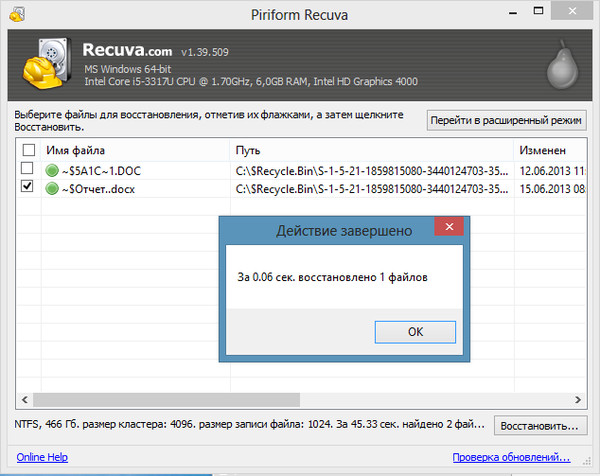
Если на вашем телефоне была включена автоматическая синхронизация и загрузка фотографий в Google Фото (скорее всего, она была включена, если вы хоть раз пользовались этим приложением и хранили там фотографии), то восстановить их — проще простого.
В данном случае фотографии попадают в «Корзину» облачного сервиса хранения фотографий от Google и хранятся там 60 дней до момента полной очистки корзины, если были загружены в облако, и 30 дней, если хранились только на устройстве.
Чтобы найти «Корзину», нужно зайти в приложение Google Фото и перейти в «Корзину» на вкладке «Библиотека».
Если вы не смогли найти «Корзину» в приложении Google Фото на телефоне, то достаточно зайти на photos.google.com, залогиниться в свой аккаунт Google и найти корзину на панели слева, после чего восстановить потерянные фотографии.
На вашем Android-телефоне также может быть настроено резервное копирование фотографий, приложений и всех важных данных в облачное хранилище производителя смартфона или на Google Диск. Обычно смартфон об этом спрашивает при первой настройке.
Если вы сбросили настройки до заводских или телефон по каким-то причинам был перепрошит в сервисе, резервная копия — ваше спасение. Для того чтобы восстановить фотографии и приложения, вам нужно перейти в раздел настроек аккаунта, связанного с производителем смартфона (например, аккаунт Samsung или аккаунт Xiaomi), и выбрать «Восстановление из резервной копии».
Если вы не входили ни в один подобный аккаунт и пользовались только стандартными средствами и сервисами Google на смартфоне, то восстановить фотографии из резервной копии получится только в том случае, если фото и видео были синхронизированы с Google Фото, а это возвращает нас на шаг выше.
Проверить, если ли какие-то резервные копии на Google Диске, можно по ссылке drive.google.com в разделе «Хранилище» — «Резервные копии». Но если вы не синхронизировали фотографии ранее, то в этих копиях будут содержаться только некоторые настройки и данные приложений.
Этот способ рекомендуется только продвинутым пользователям, знающим, что такое Root-доступ и как его получить. Если вы не знаете, как это сделать, или первый раз видите слово Root, рекомендуем не экспериментировать. Иначе ваш смартфон может превратиться в кирпич.
Если же на вашем телефоне уже есть Root-доступ, то вы можете скачать приложение Disk Drill для Mac или Windows. Это одно из самых популярных решений по восстановлению утраченных данных.
При подключении смартфона к ПК вам нужно будет включить отладку по USB. После этого вы сможете просканировать Android-устройство через программу Disk Drill, предоставив ей все запрашиваемые разрешения, и восстановить утраченные фотографии.
Важный момент: шанс восстановления фотографий повышается, если вы ничего не снимали и не сохраняли на смартфон после удаления фотографий или сброса до заводских настроек. Если память устройства или внешнего хранилища перезаписывается новыми данными, шансы восстановить утраченные снимки стремительно сокращаются.
Без подключения к ПК восстановить удаленные фотографии можно, но сложно. Для этого вам потребуются приложения GT Recovery, Undeleter или Photo Recovery, а также Root-доступ. Без него приложения смогут восстановить только кэшированные изображения, а не оригинальные исходники.
Принцип их использования практически одинаков: вам нужно лишь скачать приложение, предоставить ему все нужные доступы, выбрать типы файлов, какие нужно найти (JPG, PNG, GIF и так далее), после чего произвести сканирование памяти устройства и восстановить нужные файлы.
Однако даже наличие Root-прав не гарантирует восстановления всех утраченных файлов. К тому же не все приложения могут корректно работать на вашем конкретном Android-смартфоне.
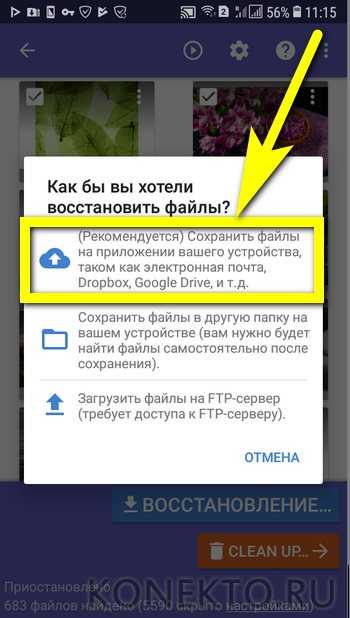
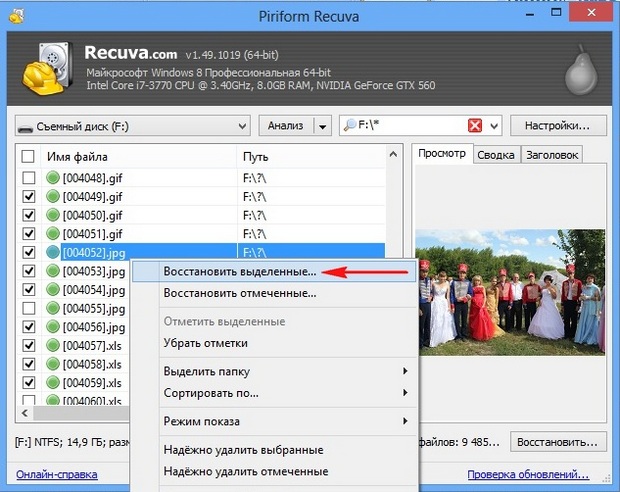
Если вы хотите использовать для восстановления файлов ПК, то вам потребуется приложение, позволяющее сканировать любые подключенные внешние устройства, — например, Recuva, Dr.Fone Data Recovery for Android или Tenorshare Data Recovery.
Их принципы работы тоже очень схожи: вам нужно установить одну из этих программ, подключить Android-смартфон к ПК и выбрать нужные типы файлов для сканирования. Если ваш телефон не имеет Root-доступа, часть фотографий может быть утеряна безвозвратно, но какие-то файлы могут быть восстановлены и без Root.
Увы, далеко не все Android-смартфоны корректно поддерживаются подобными приложениями. Среди них только Dr.Fone для Android имеет поддержку более 6000 Android-устройств.
Восстановление потерянных фотографий на Android-смартфонах — задача непростая, и не все способы можно назвать на 100% рабочими, потому что они сильно зависят от наличия Root-доступа на вашем смартфоне и конкретной модели устройства. Однако несколько полезных советов и рекомендаций мы все же можем вам дать.
- Всегда создавайте резервные копии. В большинстве современных смартфонов этот процесс максимально автоматизирован, поэтому вам не придется лишний раз возиться с настройками, а фотографии получится спасти, даже если ваш телефон будет перепрошит или сброшен до заводских настроек.
- Включите автоматическую синхронизацию фотографий с Google Фото или другими облачными сервисами. Это позволит вам получить доступ к удаленным фотографиям в любое время и вернуть их, если потребуется.
- Используйте проверенные приложения для восстановления данных.
 Не исключено, что часть фотографий получится восстановить даже без Root-доступа. Но, как мы уже писали выше, процесс сильно зависит от множества факторов.
 - Не экспериментируйте с Root-правами, если не уверены в своей технической подкованности. Вместо восстановления фотографий на смартфоне вы всегда рискуете получить кирпич, который получится оживить только в сервисном центре.
Для восстановления фотографий после случайного удаления снимков подойдут облачные хранилища и резервные копии. Для частичного восстановления файлов после перепрошивки или сброса смартфона — специализированные приложения для ПК. Для полного восстановления изображения при отсутствии записанных поверх них новых снимков подойдут приложения для смартфонов и ПК, требующие предоставления Root-прав.
Теперь вы знаете, как восстановить удаленные фото на телефоне Андроид и как избежать случайного удаления файлов. Фотографируйте сколько хотите!
Любите делиться своим мнением о технике? Тогда напишите обзор товара в «Эльдоблоге» и получите до 1000 бонусов на новые покупки!
6 лучших способов восстановить удаленные фотографии с iPhone (2023)
Даже со всеми облачными решениями для резервного копирования от iCloud до Google Фото иногда фотографии все равно стираются или удаляются случайно. Одно неверное нажатие на экран может мгновенно удалить фотографию, которая значит для вас целый мир, или стереть всю вашу фотогалерею.
В этой статье мы объясняем все возможные способы восстановления удаленных фотографий с iPhone , чтобы помочь вам вернуть все важные фотографии, какой бы плохой ни была ситуация. Если вам повезет, вы сможете восстановить все удаленные фотографии с помощью нескольких нажатий, но мы также объясним, как использовать программное обеспечение для восстановления iPhone для восстановления фотографий, которые многие считают невосстановимыми.
Методы, описанные в этой статье, можно применять ко всем моделям iPhone, включая iPhone 14 и 14 Plus/Pro/Pro Max, iPhone 13/13 Mini/Pro/Pro Max, iPhone SE (3-й), 12/12 Pro Max, 11 Pro/Max, 11, XS, XS Max, XR, X, 8 Plus, 8, 7 Plus, 7, 6S Plus, 6S, 6 Plus, 6, 5S, 5c, 5, 4S и 4. Все, что вам нужно для нужно как можно точнее следовать нашим подробным пошаговым инструкциям.
Восстановить удаленное изображение на iPhone с помощью приложения «Фотографии»
По умолчанию снимки, сделанные с помощью приложения «Камера», сохраняются в папку Приложение «Фотографии» . Если фотография удалена, она перемещается в папку «Недавно удаленные», где остается в течение некоторого времени, что дает вам возможность восстановить ее, выполнив следующие действия:
- Откройте приложение «Фотографии». В нем будет отображаться список альбомов — по умолчанию альбомы «Все фото», «Люди», «Места» и другие отображаются вплоть до « Недавно удаленные ». Вот пример с нашим альбомом, содержащим этого красавца:
- Выберите папку с пометкой «Недавно удаленные». Он покажет фотографии, которые запланированы к удалению, и сколько времени осталось до их окончательного удаления с iPhone. Обычно этот процесс длится до 40 дней с момента «удаления».
- (только для iOS 16 и более поздних версий) Разблокируйте альбом «Недавно удаленные» с помощью Face ID или Touch ID, если вас об этом попросят.
- Нажмите кнопку «Выбрать» в правом верхнем углу.
- Коснитесь изображения, которое нужно восстановить, затем коснитесь «Восстановить».
- Нажмите «Восстановить фото», и фотография вернется в наши альбомы.
Как восстановить удаленные фотографии из резервной копии iPhone
Резервные копии — второй лучший способ восстановления удаленных фотографий на iPhone. Поскольку существует несколько разных способов резервного копирования фотографий на iPhone, мы предлагаем три разных решения, и вам решать, какое из них лучше всего подходит для вас.
При восстановлении удаленных фотографий с iPhone с помощью резервных копий обратите внимание на возраст ваших резервных копий. Всегда используйте самую последнюю резервную копию, которая у вас есть, но не удаляйте все старые резервные копии. Всегда полезно иметь несколько резервных копий на случай, если что-то пойдет не так с основной резервной копией.
Начиная с macOS Catalina Finder отвечает за резервное копирование iPhone и восстановление из них. Если вы впервые восстанавливаетесь из резервной копии iPhone с помощью Finder, вам не о чем беспокоиться, потому что Apple сделала этот процесс совершенно безболезненным.
Выполните следующие действия, чтобы восстановить потерянные фотографии из резервной копии iPhone:
Шаг 1. Запустите Finder.
Шаг 2. Подключите iPhone к компьютеру.
Шаг 3. Выберите свой iPhone из списка местоположений слева.
Шаг 4. Нажмите кнопку «Восстановить iPhone», расположенную на вкладке «Общие».
Шаг 5. Позвольте Finder создать резервную копию вашего iPhone перед восстановлением.
Шаг 6. Нажмите кнопку «Восстановить», чтобы подтвердить, что вы готовы восстановить iPhone из резервной копии.
Как восстановить удаленные фотографии из резервной копии iTunes
В macOS Mojave или более ранней версии или на ПК вы можете восстановить удаленные фотографии из резервной копии iTunes. Поскольку iTunes может делать намного больше, помимо восстановления удаленных данных из резервных копий, пользователи iPhone часто боятся проходить процесс восстановления самостоятельно.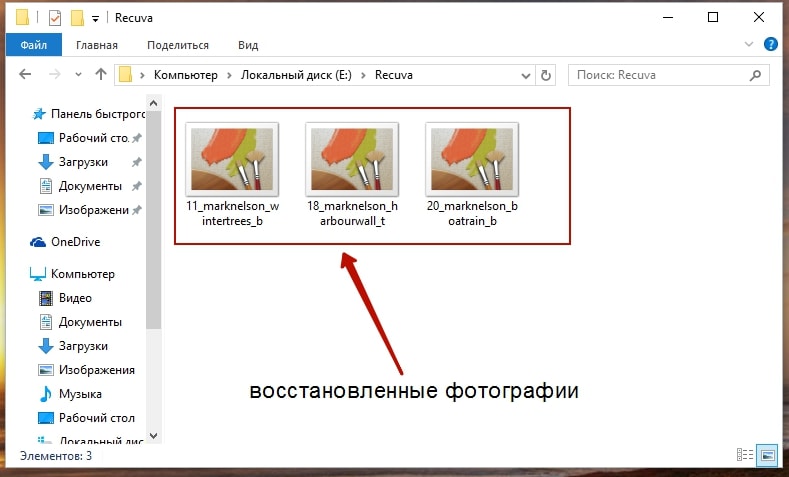 Но с нашими инструкциями вы сможете вернуть свои фотографии всего за несколько кликов.
Примечание : macOS Mojave — последняя версия операционной системы Apple, поставляемая с iTunes. В macOS Catalina и новее iTunes разделен на три разных приложения: «Подкасты», «Телевидение» и «Музыка».
Чтобы восстановить удаленные фотографии из резервной копии iTunes, выполните следующие действия:
Шаг 1. Откройте iTunes.
Шаг 2. Используйте оригинальный кабель Apple для подключения iPhone к компьютеру.
Шаг 3. Выберите параметр «Восстановить резервную копию».
Шаг 4. Выберите наиболее подходящую резервную копию.
Шаг 5. Нажмите «Восстановить» и дождитесь завершения процесса восстановления.
Как восстановить удаленные фотографии через iCloud
Если по какой-то причине фотография не находится в разделе «Недавно удаленные фотографии», есть шанс, что ее можно восстановить через iCloud . Вот как восстановить удаленные фотографии на iPhone без предварительного резервного копирования на компьютер:
Выполните следующие действия:
- Перейдите на https://www.icloud.com. Это обеспечивает доступ к облачным сервисам Apple, которые предлагаются бесплатно.
- Войдите под своим именем пользователя и паролем.
- После входа в систему выберите «Фотографии» на веб-странице.
- Щелкните альбом с пометкой «Недавно удаленные». Теперь у нас есть список фотографий, готовых к удалению в течение следующих 40 или менее дней.
- Выберите фотографию, которую мы хотим восстановить, и нажмите «Восстановить». Вернется в наши фотоальбомы. Он также будет восстановлен на iPhone после повторной синхронизации с сервисом iCloud.
Восстановить удаленные фотографии на iPhone с помощью программного обеспечения (без резервного копирования) ✅
Когда ничего не помогает, пришло время взяться за большую пушку: программное обеспечение для восстановления изображений. С помощью подходящего программного решения для восстановления изображений вы можете восстановить удаленные фотографии даже без резервного копирования, поскольку удаленные файлы остаются на вашем устройстве до тех пор, пока они не будут перезаписаны другими файлами. Насколько быстро они затираются, зависит от многих факторов, но самым важным из них является время, поэтому вам следует как можно скорее начните процесс восстановления образа .
Если предыдущие два варианта не работают, лучший шанс, который у нас остался, — использовать Disk Drill iPhone Recovery для восстановления изображений. Вы можете скачать его бесплатно на официальном сайте. Disk Drill имеет мощные алгоритмы с простым в использовании интерфейсом, которые могут восстанавливать удаленные фотографии, видео и другую информацию с iPhone (поддерживается iOS 14).
Даже когда фотография или другой файл удаляется с iPhone, пространство просто помечается для «использования» остальной частью операционной системы. Это может означать, что файл с пометкой «Удаленный» все еще может временно присутствовать в памяти системы, пока телефон не решит, что ему нужно это место, и не перезапишет его новыми фотографиями или другой информацией, что может произойти в любое время и без предупреждения. Если сделать это вовремя, мы все равно сможем восстановить удаленные изображения с iPhone, даже если система скажет нам, что они «исчезли».
Disk Drill работает путем сканирования iPhone (и устройств Android) для восстановления потерянных или удаленных файлов. Описанные ниже шаги были выполнены с использованием Mac с последней версией OS X для сравнения.
- Скачать Disk Drill. Откройте файл .dmg и перетащите приложение Disk Drill в папку «Приложения» на жестком диске Mac.
- Подключите iPhone к компьютеру. Если iPhone спросит, доверяем ли мы этому компьютеру, выберите « Trust 9».0017» и введите код разблокировки.
- Закройте все программы на Mac. Особенно те, которые подключаются к iPhone, такие как iTunes, iPhoto и тому подобное.
 Чем меньше связи других приложений с iPhone, тем лучше.
 - Дважды щелкните Disk Drill, чтобы запустить его. Существует несколько процедур установки, о которых следует знать, а также дополнительная защита файлов и мониторинг, которые предлагает Disk Drill. Когда все будет готово, мы увидим список дисков и устройств.
- Выберите свой iPhone и нажмите «Поиск потерянных данных». Это запустит процедуру восстановления, которая просканирует наш iPhone, просматривая память на наличие файлов, которые были помечены как удаленные, но данные все еще доступны.
- Введите пароль шифрования iPhone, если Disk Drill запросит его. Это тот, который используется для шифрования резервных копий iPhone через iTunes на локальном компьютере.
- Подождите. Это важная часть. Disk Drill будет анализировать базы данных и файлы iPhone и анализировать, что можно восстановить. В течение этого времени не используйте iPhone и все, что может с ним взаимодействовать. Мы хотим максимизировать наши шансы получить обратную информацию:
- Просмотрите файлы, которые Disk Drill отображает после завершения сканирования.
 Это будет включать в себя все, от iMessages, заметок и другой информации, которую iPhone может хранить.
С этого момента есть два способа восстановить наши фотографии. Мы рассмотрим только метод Disk Drill и другой метод монтирования восстановленной информации в Finder.
Способ №1:- Выберите папку с пометкой «Фотографии». Подождите, пока Disk Drill завершит анализ миниатюр, чтобы мы могли увидеть, какую фотографию нужно восстановить.
- Выберите фотографии для восстановления.
- Выберите каталог, в который мы хотим восстановить фотографии, в разделе «Восстановить в» в верхней части Disk Drill. По умолчанию он будет
«Документы»каталог. - Нажмите Восстановить. При этом выбранные фотографии будут восстановлены в указанную директорию.
Если мы хотим использовать Finder напрямую, выполните следующие альтернативные шаги после того, как Disk Drill завершит сканирование.
Способ №2:- Нажмите «Показать в Finder».

- Прочитайте предупреждение от Disk Drill — на самом деле оно просто говорит вам, как здорово использовать Finder.
- Нажмите «ОК, давайте сделаем это» — и теперь восстановленные файлы будут смонтированы как папка с пометкой
«Восстанавливаемый». - Откройте смонтированный диск под названием
«Восстанавливаемый»и перейдите в каталог«Доступные файлы», затем"DCIM", затем проходим оттуда по подпапкам, чтобы найти нужное фото: - Скопируйте фотографии в Finder, которые мы хотим восстановить. Каков наш окончательный результат? Наш друг вернулся! Ему грустно, потому что мы не поделились с ним нашим пончиком. Не волнуйтесь — позже мы дали ему угощение, чтобы компенсировать это.
Если у вас нет доступа к Mac OS X и вы не можете использовать Disk Drill для восстановления удаленных фотографий с iPhone, вы можете использовать dr. fone по адресу Wondershare, приложение для восстановления данных Windows, способное восстанавливать удаленные фотографии с любого устройства iOS.
Шаг 1: Загрузите dr.fone. Запустите загруженный установочный файл и следуйте инструкциям по установке.
Шаг 2. Подключите iPhone к ПК с Windows. Обязательно используйте USB-кабель, входящий в комплект поставки iPhone. USB-кабели сторонних производителей иногда могут вызывать проблемы с подключением.
Шаг 3: Запустите dr.fone и выберите опцию «Восстановить данные iOS».
Шаг 4: Подождите, пока dr.fone обнаружит ваш iPhone и нажмите кнопку «Начать сканирование». Приложение просканирует ваш iPhone на наличие удаленных фотографий.
Шаг 5: Выберите «Фотопленка» из списка опций слева и просмотрите удаленные фотографии.
Шаг 6: Выберите, какие фотографии вы хотите восстановить dr.fone и нажмите кнопку «Восстановить на устройство».
Как восстановить удаленные фотографии с iPhone с помощью приложений для обмена сообщениями
Если вышеуказанные методы не сработают, у вас все еще может быть шанс восстановить некоторые фотографии, если вы поделились ими через любые приложения для обмена мгновенными сообщениями, такие как WhatsApp или Viber. Даже если фотография будет удалена с вашего телефона после того, как вы ее отправили, она все равно будет существовать на серверах приложения.
В худшем случае вы можете потерять часть исходного качества, если приложение сожмет изображения. Но это уж точно лучше, чем вообще потерять картинку!
Некоторые приложения, такие как Messenger и Viber, позволяют просматривать все общие медиафайлы в одном месте. Это может упростить просмотр всех изображений, которыми вы поделились с контактом, и извлечь те, которые вы хотите восстановить. В других случаях вы можете использовать фильтры, чтобы вывести нужные вам сообщения.
Например, в Discord можно использовать модификатор поиска has:image для фильтрации всех сообщений, содержащих встроенное изображение. Если вы хотите видеть только отправленные вами сообщения, вы также можете добавить from:your-user-name .
Как восстановить удаленные фотографии с поврежденного iPhone
Вышеописанные методы могут помочь вам восстановить потерянные фотографии с вашего iPhone, если устройство работает правильно.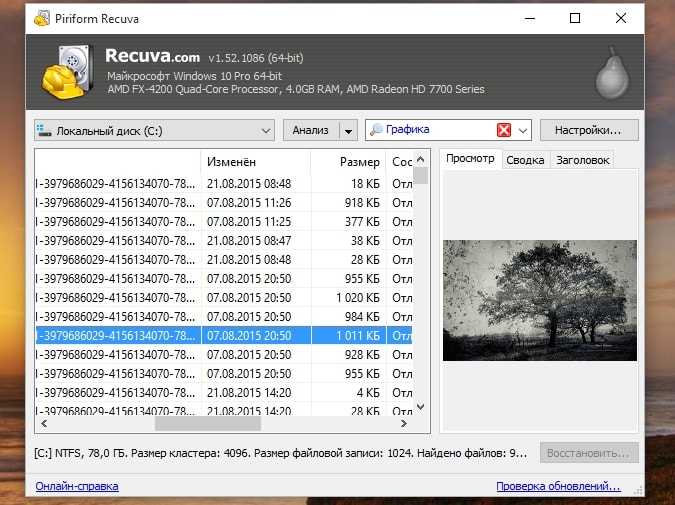 К сожалению, они не помогут вам в ситуациях потери данных, связанных с физическим повреждением, таких как треснувший дисплей, который не включается, или порт Lighting, который изношен настолько, что невозможно зарядить аккумулятор.
В таких ситуациях необходимо сначала устранить ущерб, и здесь на помощь приходят профессиональные услуги по восстановлению данных. Нанятые ими специалисты могут исправить даже серьезные физические повреждения и использовать сложные методы восстановления, чтобы вернуть как можно больше потерянных данных.
Да, стоимость профессионального восстановления данных может быть высокой в зависимости от степени повреждения, но вы всегда можете запросить бесплатное ценовое предложение, чтобы знать, чего ожидать.
Как избежать потери фотографий iPhone в будущем
Любой, кто когда-либо переживал потерю ценной фотографии, больше всего на свете хочет избежать повторения того же самого в будущем. Хорошая новость заключается в том, что есть несколько способов сделать ваши изображения более устойчивыми к потере данных.
Поскольку даже самая надежная в мире стратегия резервного копирования данных может дать сбой, мы рекомендуем всегда иметь наготове несколько резервных копий. Резервная копия резервной копии может спасти вас, когда случится беда, и вы будете очень рады, что она у вас есть.
1. Сделайте резервную копию вашего iPhone
Первый способ предотвратить потерю фотографий с iPhone — зарегистрировать его в облачной службе, такой как iCloud от Apple. Он предоставляет несколько услуг, таких как резервное копирование в облачный сервис Apple, где хранятся фотографии, документы и, самое главное, «Найти мой телефон», поэтому, если он потеряется или потеряется, iPhone может сообщить нам, где он находится. Помимо использования iCloud, вам также следует создать локальную резервную копию iPhone с помощью iTunes (macOS 10.14 и старше) или Finder (macOS 10.15 и новее).
2. Используйте такие службы, как Mega или Google Photos
Другой вариант — использовать другую службу резервного копирования, такую как Mega или Google Photos. Оба сервиса могут работать как «бэкап к бэкапу», поэтому даже если мы удалим его с iPhone или iCloud, в этих системах может оказаться еще одна копия. Mega предлагает 50 ГБ бесплатного онлайн-хранилища и дает своим пользователям возможность заработать дополнительное место для хранения, выполняя различные задания.
3. Защитите свой iPhone
У вас есть дети и вы часто оставляете свой iPhone без присмотра? Если да, то не удивляйтесь, когда с него сотрут все фотографии. Вот почему вам следует активировать Touch ID или Face ID и держать iPhone заблокированным, когда он не используется. Вы также оцените Touch ID и Face ID, если когда-нибудь потеряете свой iPhone, потому что человек, который его найдет, не сможет посмотреть ваши личные фотографии и потенциально украсть их у вас.
4. Не взламывайте свой iPhone
Когда вы делаете джейлбрейк своего iPhone, вы получаете доступ к огромному количеству полезных приложений и настроек, но вы также значительно увеличиваете вероятность потери своих фотографий.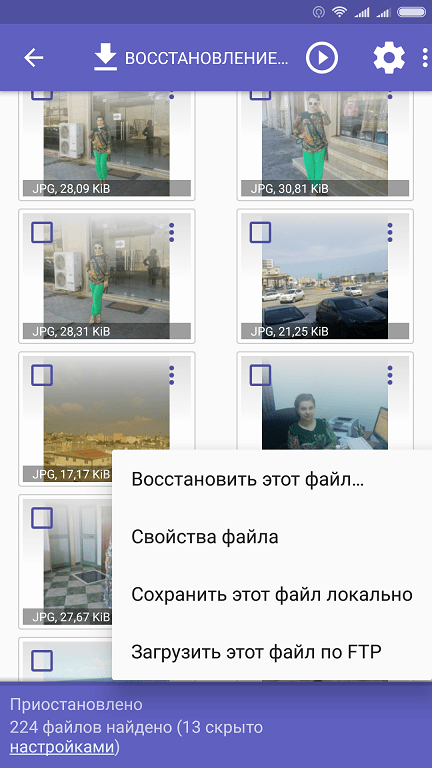 Приложения на взломанном iPhone не обязаны соблюдать ограничения, наложенные Apple, что означает, что они могут изменять системные файлы и другие приложения. Если вы точно не знаете, что делаете, держитесь подальше от джейлбрейка или будьте готовы столкнуться с последствиями.
5. Будьте более осторожны
Мы знаем, что это легче сказать, чем сделать, но факт в том, что быть более осторожным — это единственный способ избежать случайного удаления важных фотографий с вашего iPhone. Спросите себя, действительно ли вам нужно брать с собой телефон, когда вы выпиваете с лучшими друзьями или когда едете на легендарном велосипеде прямо в горы. Даже если вы храните резервные копии своих фотографий в облаке, нет смысла восстанавливать их из-за глупой ошибки.
Резюме
Как мы объяснили в этой статье, есть несколько способов восстановить удаленные фотографии на iPhone. Вы всегда должны начинать с проверки альбома «Недавно удаленные», где все удаленные фотографии хранятся в течение 30 дней.
Если вы пропустите это критическое окно, единственным выходом будет стороннее приложение для восстановления данных, такое как Disk Drill. Поскольку вероятность успеха Disk Drill со временем снижается, мы настоятельно рекомендуем вам начать восстановление как можно скорее.
FAQ
Могу ли я восстановить навсегда удаленные фотографии с моего iPhone?
Если у вас все еще есть iPhone, сначала проверьте альбом «Недавно удаленные» в приложении «Фотографии». Вы также можете использовать решение для восстановления данных, такое как Disk Drill, для восстановления удаленных фотографий, которых нет в альбоме «Недавно удаленные». Наконец, вы можете восстановить их из резервной копии iCloud.
Могу ли я восстановить безвозвратно удаленные фотографии с моего iPhone без резервного копирования?
Часто можно восстановить безвозвратно удаленные фотографии с iPhone без резервного копирования, но шанс на успех зависит от нескольких факторов, в том числе от того, как скоро вы начнете процесс восстановления (чем раньше, тем лучше!) и от вашего выбора программного обеспечения для восстановления фотографий ( мы рекомендуем Disk Drill).
Как восстановить безвозвратно удаленные фотографии с iPhone 8?
Восстановление безвозвратно удаленных фотографий с iPhone 8 можно выполнить с помощью Disk Drill:
- Загрузите и установите Disk Drill.
- Подключите ваш iPhone 8 к вашему Mac.
- Запустите Disk Drill и начните восстановление, нажав кнопку «Восстановить» рядом с вашим iPhone 8.
Как восстановить навсегда удаленные фотографии с моего iPhone 7?
Стороннее программное обеспечение для восстановления данных, такое как Disk Drill, — лучший способ восстановить навсегда удаленные фотографии с моего iPhone 7. Вот что вам нужно сделать:
- Загрузите и установите Disk Drill.
- Подключите ваш iPhone 7 к вашему Mac.
- Запустите Disk Drill и нажмите кнопку «Восстановить» рядом с вашим iPhone 7, чтобы начать восстановление.
Как вернуть удаленные изображения на iPhone?
Ваши удаленные фотографии можно найти в нескольких местах:
- Проверьте папку «Недавно удаленные» в приложении «Фотографии», прямо под фотопленкой iPhone.
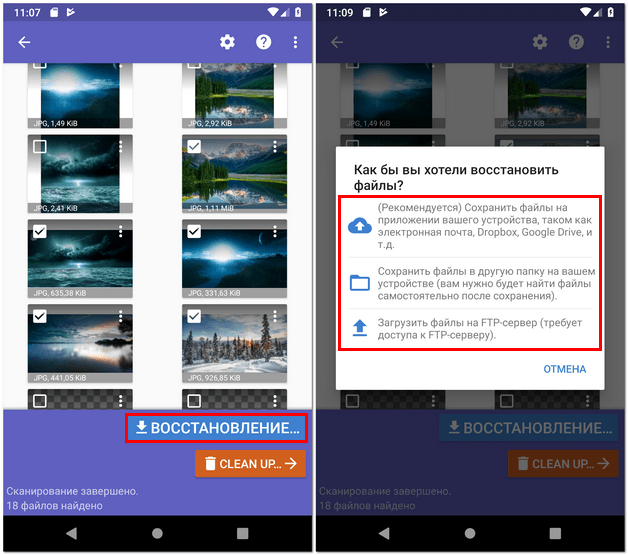
- Если вы не можете найти там картинки, поищите их в той же папке в iCloud.
- Все еще ничего? Затем используйте Disk Drill, чтобы восстановить их из памяти вашего iPhone.
Куда попадают удаленные фотографии на iPhone?
Когда вы удаляете фотографию на iPhone, она не сразу исчезает с вашего устройства. Вместо этого он перемещен в папку «Недавно удаленные», которую вы можете найти среди своих альбомов в приложении «Фотографии» под фотопленкой iPhone. Чтобы восстановить с него удаленную фотографию, просто нажмите на нее и выберите «Восстановить».
Как я могу восстановить безвозвратно удаленные фотографии с моего iPhone через 30 дней?
Лучший способ восстановить удаленные фотографии через 30 дней — восстановить их из локальной резервной копии iTunes:
- Подключите iPhone к Mac.
- Откройте iTunes.
- Выберите свой iPhone.
- Нажмите кнопку «Восстановить резервную копию».
- Выберите резервную копию и дождитесь завершения процесса.

Как восстановить удаленные изображения из моей галереи?
Чтобы восстановить удаленные изображения из фотогалереи iPhone:
- Откройте приложение «Фотографии».
- Коснитесь значка «Альбомы» внизу.
- Выберите, какие удаленные изображения вы хотите восстановить.
СОВЕТ: Вы можете одновременно восстановить все удаленные изображения. - Нажмите кнопку «Восстановить».
Как восстановить удаленные фотографии с iPhone без компьютера?
Обычный способ вернуть старые фотографии на iPhone без компьютера — с помощью iCloud, облачного хранилища, которое позволяет хранить резервные копии ваших фотографий на серверах Apple:
- Откройте Safari и перейдите на iCloud.com
- Войдите в систему.
- Выберите «Фотографии» > «Альбомы» > «Недавно удаленные».
- Выберите изображения, которые вы хотите восстановить.
- Нажмите кнопку Восстановить.
Как восстановить безвозвратно удаленные фотографии с iPhone без резервной копии?
Если у вас нет резервной копии ваших фотографий, вам придется использовать внешнее программное обеспечение, такое как Disk Drill. Чтобы восстановить файлы с помощью Disk Drill:
- Загрузите Disk Drill
- Подключите iPhone к компьютеру и установите его в качестве доверенного устройства при появлении запроса
Запустите Disk Drill - Выберите свой iPhone в списке устройств и нажмите «Восстановить» рядом с ним
- пароль для разблокировки
- После того, как Disk Drill закончит поиск файлов для восстановления, просмотрите результаты и выберите те, которые вы хотите сохранить
Действительно ли безвозвратно удаленные фотографии исчезли?
На большинстве современных цифровых устройств удаление файла физически не удаляет его с диска. Обычно система просто помечает место как «незанятое», позволяя другим приложениям перезаписывать исходный файл. В противном случае удаление чего-либо заняло бы слишком много времени, и ваша система заметно замедлилась бы в процессе.
Несмотря на то, что iOS использует нетрадиционную файловую систему, она по-прежнему использует тот же принцип для удаления файлов.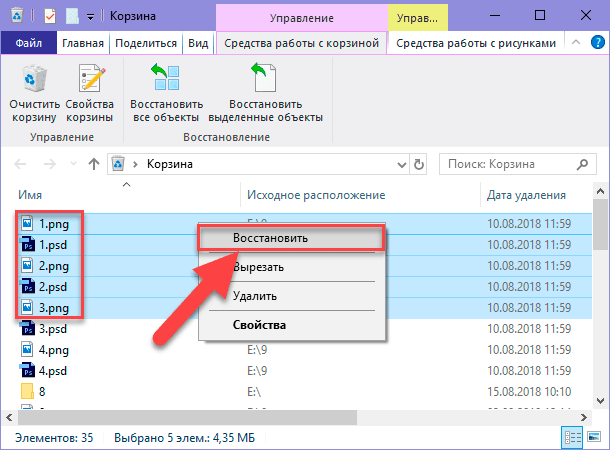 Это означает, что обычно есть хороший шанс восстановить фотографии, которые вы удалили случайно. Главное условие – не терять время. Чем дольше вы ждете, тем больше риск того, что другие приложения перепишут ваши фотографии, и тогда они исчезнут навсегда.
Как восстановить удаленные фотографии с iPhone?
Чтобы восстановить удаленные фотографии с iPhone, попробуйте следующий подход:
- Запуск Фотографии
- Перейти к альбомам
- Перейдите к утилитам и Open Недавно удалил для восстановления — вы можете использовать опцию Восстановить все , чтобы выбрать все в папке за один раз
- Нажмите на Восстановить фото
Имейте в виду, что этот метод действителен только в течение 30 дней после удаления фотографий. После этого они исчезают навсегда — хотя вы все еще можете восстановить их, используя некоторые другие методы из этого списка, в частности, просканировав свое устройство на наличие удаленных носителей.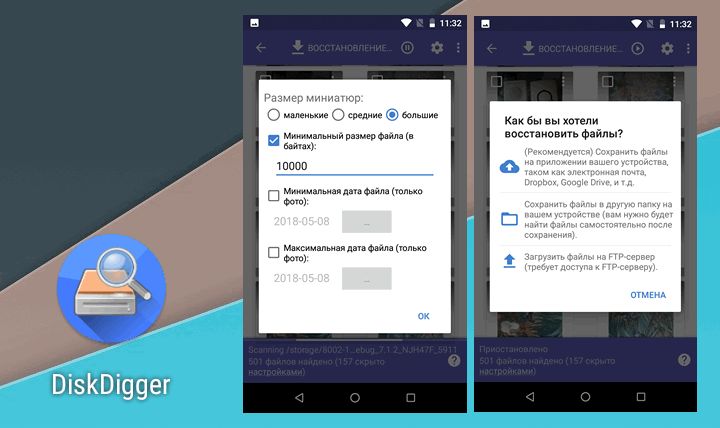
Роберт Агар
Роберт — писатель-фрилансер, окончивший Университет Пейс в Нью-Йорке со степенью в области компьютерных наук в 1992 году. Бывший специалист по компьютерам в IBM. На протяжении своей долгой карьеры в сфере ИТ он работал в ряде…
Читать биографию полностью
Роберт — писатель-фрилансер, окончивший Университет Пейс в Нью-Йорке со степенью в области компьютерных наук в 1992 году. специалист IBM. За свою долгую карьеру в сфере ИТ он работал в ряде крупных…
Прочитать полную биографию
Утверждено
Бреттом Джонсоном
Эта статья была одобрена Бреттом Джонсоном, инженером по восстановлению данных в ACE Data Recovery. Бретт имеет степень бакалавра в области компьютерных систем и сетей, 12-летний опыт работы.
Эта статья была одобрена Бреттом Джонсоном, инженером по восстановлению данных в ACE Data Recovery. Бретт имеет степень бакалавра в области компьютерных систем и сетей, 12-летний опыт работы.
Как восстановить удаленные фотографии с любого устройства и ОС (2023)
Вы только что удалили незаменимые фотографии, сделанные на семейном мероприятии, и не знаете, что делать дальше. Не паникуйте, так как есть большая вероятность, что вы сможете безопасно вернуть свои фотографии. У нас есть руководство по восстановлению удаленных фотографий с любого типа устройства хранения. В некоторых случаях изображения находятся прямо здесь, и вам просто нужно знать, где искать. В других случаях вам может понадобиться программное средство для восстановления ваших ценных фотографий.
Прочтите это, прежде чем делать что-либо еще
❗️
Прекратите использование затронутого устройства хранения, как только вы подозреваете, что случайно удалили фотографии.
Это самое важное действие, которое вы можете предпринять, чтобы повысить шансы на успешное восстановление. Использование устройства может потенциально перезаписать места хранения, содержащие ваши удаленные файлы.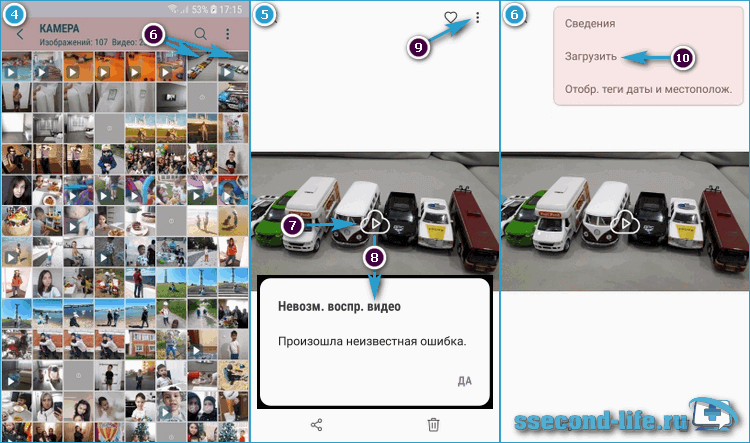 После того, как они будут перезаписаны, их невозможно будет восстановить. Поэтому немедленно прекратите использование устройства. В случае SD-карты или другого типа съемного носителя выньте его из камеры или мобильного устройства, пока не сможете восстановить потерянные данные.
Как восстановить удаленные фотографии
Часть 1. Восстановление удаленных фотографий с SD-карты
SD-карты являются одним из самых популярных устройств для хранения фотографий и видео. Они широко используются в цифровых камерах, смартфонах и других мобильных устройствах для увеличения емкости их памяти.
Вот способы восстановления фотографий, удаленных с SD-карты, с помощью компьютера с Windows или Mac.
Способ 1: очистить карту от возможного заражения вирусами
Ваша SD-карта может быть заражена вирусом, который необходимо удалить перед заражением других устройств. Вот два возможных метода очистки SD-карты.
Сканирование карты с помощью антивирусной программы
- Вставьте SD-карту в картридер вашего компьютера.

- Запустите антивирус и направьте его на сканирование SD-карты.
- Удалите все обнаруженные вирусные файлы.
- Проверьте SD-карту и посмотрите, можете ли вы теперь получить доступ к удаленным фотографиям.
🔗
Читать также: Как восстановить файлы, удаленные антивирусом
Используйте командную строку в Windows Systems
- Click Start -> Выберите Hun -> Type CMD -> HIT -> Тип CMD -> HIT -> Тип . Введите .
- Введите эту команду в командном окне: attrib -h -r -s /s /d E:\*.* и затем Введите . Замените E на букву диска, присвоенную SD-карте.
- Windows попытается восстановить карту. Когда команда завершится, проверьте карту на наличие удаленных фотографий.
🔗
Читайте также: Как восстановить/восстановить файлы, удаленные с помощью команды CHKDSK CMD
Способ 2. Проверка SD-карты на наличие повреждений
Убедитесь, что SD-карта не повреждена.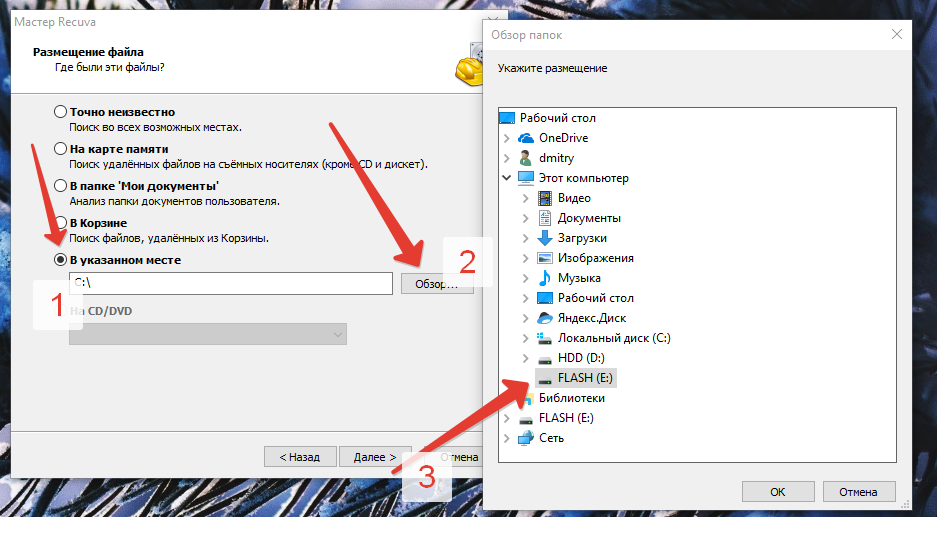 Чтобы попытаться исправить поврежденный диск, выполните следующие действия.
- Убедитесь, что вы используете устройство для чтения карт, которое поддерживает используемый тип карт.
- Попробуйте использовать другой ридер, если вы получаете сообщения об ошибках, такие как «Пожалуйста, вставьте диск в дисковод E:».
- Попытка сканирования карты утилитами ОС и попытка восстановления. В системах Windows используйте команду attrib, описанную в предыдущем разделе. Пользователям Mac необходимо использовать функцию «Первая помощь» Дисковой утилиты.
- Попробуйте присвоить SD-карте имя или букву диска.
Способ 3: поиск во временном хранилище
Если вы использовали SD-карту в качестве устройства хранения для вашего компьютера, удаленные файлы могут находиться в ее временном хранилище. Здесь вы можете посмотреть, можно ли найти ваши потерянные файлы.
Системы macOS и Mac OS X
Откройте приложение Terminal и введите эту команду для просмотра элементов во временной папке вашего Mac — open $TMPDIR .
Системы Windows
Откройте меню Пуск и введите %temp% в поле поиска. Нажмите Введите , чтобы открыть папку и просмотреть ее содержимое.
Способ 4: Восстановление из резервной копии
👀
Если вы создали резервную копию SD-карты до потери данных, вы можете легко восстановить удаленные фотографии.
Наиболее вероятным методом резервного копирования будет перенос фотографий с карты в папку на вашем компьютере, а затем резервное копирование машины. Вы можете использовать встроенные инструменты резервного копирования и восстановления, поставляемые с вашей операционной системой, или выбрать стороннее решение.
Давайте посмотрим, как вернуть потерянные фотографии с помощью Time Machine Mac или инструмента резервного копирования и восстановления Windows.
Time Machine
- Подключите диск с резервными копиями Time Machine к компьютеру.
- Откройте папку, в которой в последний раз находились фотографии.
- Откройте Time Machine , щелкнув значок часов в строке меню.
- Используйте экранную навигацию, чтобы найти файлы, которые вы хотите восстановить.
- Нажмите клавишу пробела для предварительного просмотра файла.
- Нажмите Восстановить , чтобы восстановить элемент.
Резервное копирование и восстановление Windows
В зависимости от используемой версии Windows можно использовать История файлов (Windows 10) или Резервное копирование и восстановление (более ранние версии, чем Windows 10). Оба инструмента предлагают интуитивно понятную помощь, которая поможет вам в этом процессе.
Способ 5. Используйте программное обеспечение для восстановления данных
Используйте программное обеспечение для восстановления данных, чтобы найти удаленные изображения на SD-карте. Для систем Windows и Mac доступно как платное, так и бесплатное программное обеспечение для восстановления данных. В некоторых случаях использование бесплатного решения, такого как Recuva или PhotoRec, может быть всем, что вам нужно в вашей ситуации. Другие сценарии могут потребовать большей функциональности и бесплатного программного решения, такого как Stellar Data Recovery, Recoverit или Disk Drill. Мы используем Disk Drill Data Recovery для нашей демонстрации, так как мы считаем, что это отличный вариант, который позволяет пользователям Windows восстановить 500 МБ данных бесплатно .
👀
Программное обеспечение для восстановления данных Disk Drill — это надежное и удобное приложение, которое может восстановить потерянные данные практически с любого дискового устройства хранения. Мы пройдем процедуру для версий инструмента для Windows и Mac, поскольку они немного различаются.
Используйте процедуру для вашего типа системы.
Системы Windows
- Загрузите и установите Disk Drill для Windows.
- Вставьте SD-карту в картридер компьютера и запустите приложение.
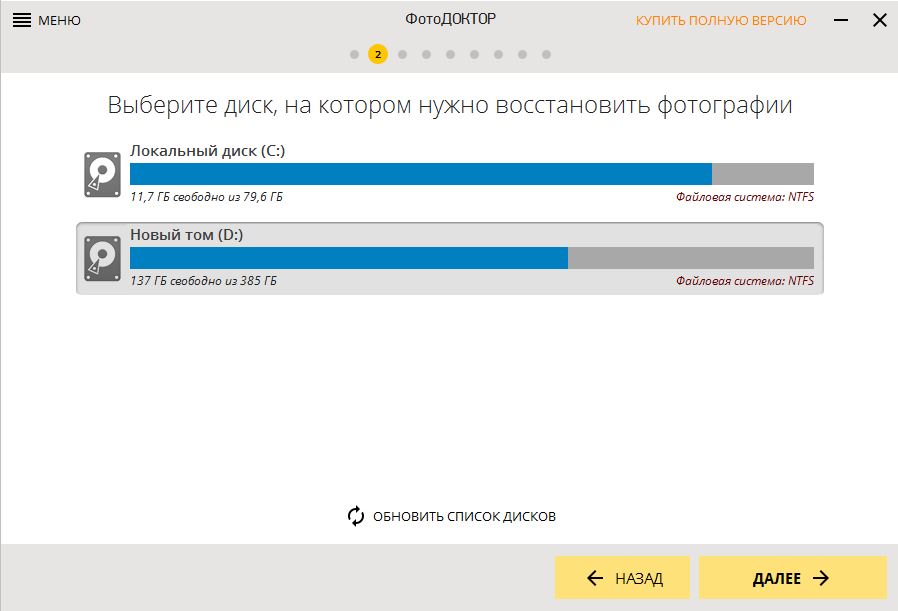
- Выберите SD-карту из списка дисков, отображаемых программой.
- Нажмите кнопку Поиск потерянных данных для поиска потерянных фотографий.
- Просмотрите найденные файлы и выберите те, которые хотите восстановить.
- Нажмите кнопку Восстановить и выберите новое место для восстановленных фотографий.
❗️
Не сохранять их на исходную SD-карту.
Системы Mac
- Загрузите и установите Disk Drill для Mac.
- Вставьте SD-карту в картридер компьютера и запустите программу.
- Выберите SD-карту из списка дисков программы.
- Нажмите кнопку Восстановить для поиска потерянных фотографий.
- Просмотрите найденные файлы и выберите те, которые хотите восстановить.
- Выберите новое место хранения, не на исходной SD-карте .
- Нажмите кнопку Восстановить , чтобы восстановить фотографии.
Часть 2. Восстановление удаленных изображений с основного жесткого диска
Давайте посмотрим, что можно сделать, если удаленные фотографии находятся на основном жестком диске вашего компьютера.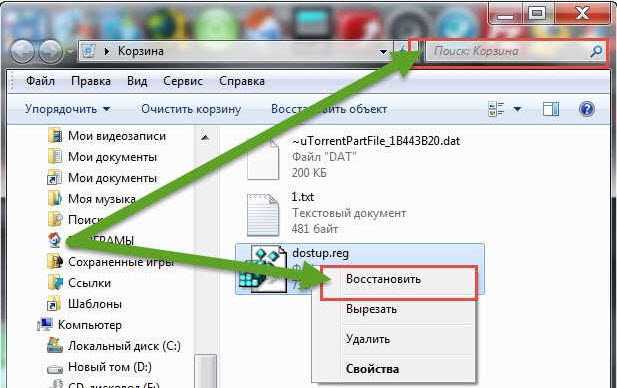
⚠️
Некоторые методы будут по существу такими же, как и для SD-карт.
Метод 1: Ресурсы операционной системы
Пользователи как Windows, так и Mac могут использовать встроенные в их операционные системы средства для хранения недавно удаленных данных.
Чтобы восстановить фотографии из Корзины Windows, выполните следующие действия:
- Откройте Корзину , щелкнув ее значок.
- Найдите файлы, которые вы хотите восстановить.
❗️
Обратите внимание на их исходное местоположение, так как именно здесь они будут восстановлены.
- Нажмите или коснитесь Восстановить , чтобы восстановить фотографии.
🔗
См. также: Как восстановить удаленные файлы из корзины
Пользователи Mac могут найти недавно удаленные файлы в Корзине, выполнив следующие действия:
- Откройте Корзину , щелкнув ее значок .
- Определите фотографию, которую вы хотите восстановить.

- Щелкните правой кнопкой мыши элемент, чтобы выбрать его, и щелкните Вернуть .
✅
Фотография будет восстановлена на прежнее место.
Способ 2. Используйте возможности поиска вашей системы
Возможно, вы просто потеряли фотографии и сохранили их в неизвестном месте. Затем, когда вы идете искать их, их там нет, и вы подозреваете, что они были удалены. Попробуйте разрешить вашей ОС искать их.
Пользователи Windows
- Используйте средство поиска в меню «Пуск».
- Используйте Проводник и выберите Поиск в строке меню.
🔗
См. также: Как найти отсутствующие файлы в Windows 10
Пользователи Mac
- Окно поиска в Finder можно использовать для поиска фотографий.
- Откройте Spotlight , щелкнув значок увеличительного стекла в правом верхнем углу экрана и введите имена файлов, которые вы хотите найти.
Способ 3: Включить отображение скрытых файлов
У вас может возникнуть ситуация, когда файлы просто скрыты и не отображаются. С помощью этих процедур вы можете обеспечить видимость скрытых файлов.
Windows
- Перейдите к параметрам папки.
- Выберите Расширенные настройки , выберите Показать скрытые файлы, папки и диски , а затем выберите OK .
Mac
Комбинация клавиш Cmd + Shift + . (точка) покажет скрытые файлы в текущей папке.
🔗
См. также: Как показать скрытые файлы на флэш-накопителе
Способ 4. Используйте командную строку
Вы можете восстановить удаленные фотографии и другие файлы с помощью командной строки в вашей системе.
Windows
- Нажмите одновременно клавиши Windows + R в поле поиска.
- Введите CMD В окне командной строки.
- Введите chkdsk «буква диска»: /f и нажмите Enter.
- Нажимайте Y , пока снова не появится командная строка.
- Введите букву диска и нажмите Введите .

- Введите следующую команду: буква диска: атрибут -h -r -s /s /d «буква диска»:*.*
Mac
- Откройте приложение Terminal .
- Введите команду cd .Trash .
- Нажмите Верните .
- Используйте эту команду с именем файла, который вы хотите восстановить: mv Имя файла «папка назначения» .
- Нажмите Введите , а затем Выйдите из терминала .
- Откройте Finder и найдите требуемый файл.
- Перетащите файл в нужное место.
Способ 5. Используйте программное обеспечение для восстановления фотографий
Используйте соответствующую процедуру для используемой операционной системы. Эти общие шаги будут работать с выбранным вами приложением для восстановления и с компьютерами Mac или Windows.
Системы Windows и Mac
- Загрузите и установите программное обеспечение для восстановления.
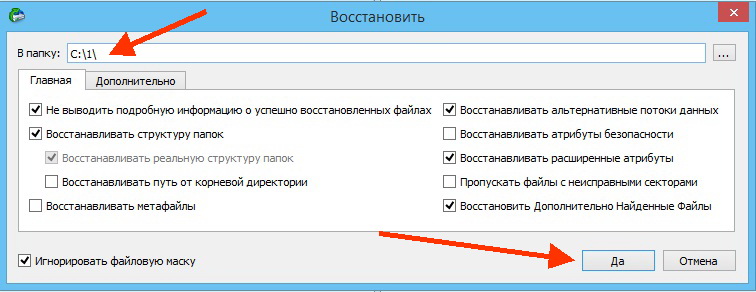 Используйте внешнее устройство, например флэш-накопитель, для загрузки и установки, чтобы избежать перезаписи данных, которые вы, возможно, захотите восстановить.
 - Запустите приложение и выберите диск в нем.
- Используйте интерфейс приложения для поиска потерянных фотографий.
- Просмотрите найденные файлы и выберите те, которые хотите восстановить.
- Выберите новое место для восстановленных фотографий и восстановите их. Не сохраняйте их на диск, на котором произошла потеря данных, чтобы предотвратить повреждение файла.
🔗
См. также: 10 лучших бесплатных программ для восстановления фотографий
Метод 6: Восстановление из резервной копии
Мы снова отсылаем вас к процедуре восстановления из резервной копии, используемой в разделе статьи о SD-карте. Это работает одинаково для любых файлов, резервные копии которых вы ранее создали.
Часть 3. Восстановление удаленных изображений с внешних или USB-накопителей
Многие люди используют флэш-накопители, флэш-накопители и другие типы съемных запоминающих устройств, которые подключаются к маршрутизатору через порт USB. Восстановление с флэш-накопителя в основном такое же, как восстановление с внутреннего жесткого диска, за исключением того, что устройство должно быть подключено к компьютеру, чтобы выполнить восстановление. Мы выделим любые различия в приведенных ниже процедурах и отсылаем вас к предыдущему разделу статьи для получения сведений о методах восстановления.
Метод 1: Программное обеспечение для восстановления данных
Если вы решите использовать программное обеспечение для восстановления данных, вам следует выполнить следующие общие шаги. Они будут работать в системах Windows и Mac с программным решением по вашему выбору.
Системы Windows и Mac
- Загрузите и установите программное обеспечение для восстановления.
- Подключите USB-накопитель к компьютеру и запустите приложение.
- Выберите съемный диск из списка дисков, отображаемых программой.
- Поиск потерянных фотографий с помощью пользовательского интерфейса программы.
- Просмотрите найденные файлы и выберите те, которые хотите восстановить.

- Выберите новое место для восстановленных фотографий и выполните восстановление. Не сохраняйте их на USB-накопитель во избежание повреждения файлов.
🔗
См. также: 7 лучших программ для восстановления USB-устройств
Способ 2: резервное копирование
Рекомендуется создавать резервные копии важных данных, находящихся на внешних дисках. Вы можете использовать те же процедуры, описанные выше, для восстановления из резервной копии флэш-накопителя или внешнего жесткого диска.
Часть 4. Восстановление удаленных фотографий с цифровой камеры
Восстановление с цифровой камеры, например, производства Canon или Nikon, можно выполнить двумя способами. Один метод используется, если потерянные фотографии были на SD-карте, используемой для увеличения емкости камеры. Если это ваша ситуация, извлеките карту из устройства и используйте процедуры восстановления SD-карты, описанные ранее в этой статье .
👀
Вы также можете попытаться выполнить восстановление прямо с камеры. Большинство камер имеют встроенную навигацию, позволяющую просмотреть недавно удаленную папку, содержащуюся во внутренней памяти. Это должно быть первым местом, куда вы должны заглянуть, поскольку оно предлагает самый быстрый и простой способ вернуть ваши фотографии.
Вы также можете обрабатывать восстановление камеры так же, как восстановление внешнего жесткого диска с помощью программного обеспечения для восстановления данных. Подсоедините камеру, как флешку, и позвольте программному обеспечению сканировать ее на предмет потерянных данных. Восстанавливайте найденные файлы в новое место, а не во внутреннюю память камеры.
Часть 5. Восстановление удаленных фотографий с мобильного телефона
Камеры мобильных телефонов используются для съемки и хранения большого количества фотографий. Как и любое другое запоминающее устройство, фотографии могут быть случайно удалены.
⚠️
Итак, давайте посмотрим, как восстановить удаленные фотографии на iPhone и устройствах Android.
Телефоны Android
Устройства Android чрезвычайно популярны среди населения. Они производятся многими компаниями, включая Samsung, Motorola, Panasonic и Sony. Во многих случаях SD-карта используется для расширения памяти телефона. Если вы потеряли несколько фотографий с SD-карты, обратитесь к первому разделу этой статьи, в котором описано, как восстановить удаленные данные с этого типа устройства.
Вот другие варианты восстановления потерянных фотографий с телефона Android.
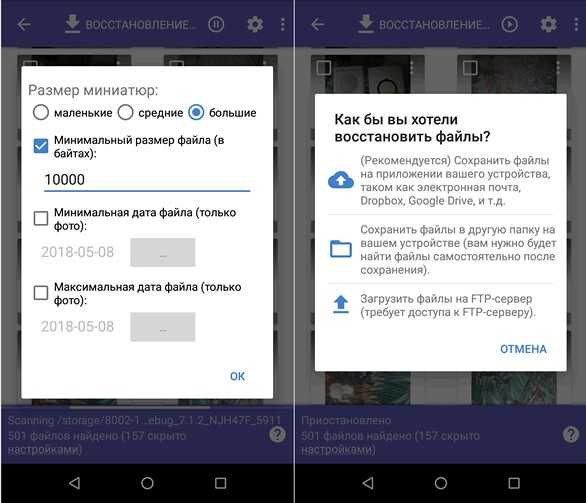
- Откройте приложение Google Photo на своем устройстве Android.
- Коснитесь Меню в левом верхнем углу, а затем Корзина .
- Нажмите и удерживайте объект, который хотите восстановить.
- Коснитесь Восстановить в нижней части экрана, чтобы завершить восстановление.
Программное обеспечение для восстановления можно использовать для восстановления удаленных данных с Android. Вы можете использовать те же процедуры, описанные ранее в этой статье, для восстановления с внешнего жесткого диска. Программное обеспечение для восстановления просканирует внутреннюю память и хранилище устройства на наличие удаленных файлов и фотографий.
Если вы делаете резервную копию фотографий Android на стороннем сервисе или другом устройстве, вы можете восстановить их с помощью подходящих процедур для вашего решения для резервного копирования.
🔗
См. также: Топ-7 лучших программ для восстановления данных Android
iPhone
Давайте рассмотрим способы восстановления фотографий, удаленных из фотопленки iPhone. В зависимости от того, делаете ли вы резервную копию данных своего телефона и каким образом, у вас могут быть дополнительные варианты восстановления. Восстановление из резервной копии перезапишет данные, которые в настоящее время находятся на вашем iPhone, поэтому используйте эти методы с осторожностью.
- Откройте приложение «Фотографии» на своем iPhone.
- Выберите папку Недавно удаленные .
- Коснитесь фотографии, которую хотите восстановить, и выберите Восстановить фотографию , чтобы вернуть фотографию.

- Запустите Finder на Mac.
- Подключите iPhone к компьютеру.
- Выберите iPhone из списка местоположений на левой панели.
- Нажмите кнопку Восстановить iPhone на вкладке Общие .
- Нажмите кнопку Восстановить , чтобы подтвердить восстановление.
- Войдите в свою учетную запись iCloud из веб-браузера.
- Выберите Фотографии на веб-странице.
- Нажмите на альбом Недавно удаленные .
- Выберите фотографии, которые хотите восстановить, и нажмите Восстановить .
- Откройте iTunes.
- Подключите iPhone к компьютеру с помощью кабеля Apple, если он доступен.
- Выберите Параметр Восстановить резервную копию .
- Выберите резервную копию, которую хотите использовать.
- Нажмите Восстановить и дождитесь завершения процесса.
👀
Выбор редакции: программное обеспечение для восстановления Как и в случае с устройствами Android, подключение вашего iPhone к компьютеру позволит отсканировать его с помощью программного обеспечения для восстановления данных, которое может вернуть ваши фотографии. Фотографии, не находящиеся в недавно удаленной папке, могут быть доступны с помощью программного обеспечения для восстановления данных iPhone.
Часть 6. Восстановление удаленных изображений из облачного хранилища
Восстановление утерянных фотографий из облачных хранилищ выполняется одинаково для пользователей Windows и Mac. Вы будете использовать веб-браузер по вашему выбору для доступа к сайту. Вот что вам нужно сделать с некоторыми из самых популярных поставщиков облачных хранилищ.
- Войдите в свою учетную запись Dropbox.
- Нажмите Файлы на левой боковой панели.
- Нажмите Удаленные файлы на левой боковой панели.
- Установите флажки рядом с элементами, которые вы хотите восстановить.
- Нажмите Восстановить , чтобы завершить процедуру.
🔗
Интересно прочитать: Дополнительные параметры для восстановления удаленных файлов из Dropbox
- Откройте свой диск Google.
- Выберите «Корзина» на боковой панели.
- Найдите файл, который вы хотите восстановить.
- Щелкните элемент правой кнопкой мыши и выберите Восстановить .
🔗
Читайте также: Проверенные методы восстановления безвозвратно удаленных файлов с Google Диска
- Войти в MEGA.
- Перейдите в корзину для мусора.
- Просмотрите удаленные файлы и выберите те, которые хотите восстановить.
- Используйте кнопку Переместить , чтобы переместить выбранные элементы на главный облачный диск.
- Войдите в свою учетную запись OneDrive.
- Выберите корзину на панели навигации.
- Наведите курсор на элементы, которые хотите восстановить, и установите флажок в кружке, чтобы выбрать их.
- Нажмите Восстановить .
🔗
См. также: Как восстановить удаленные файлы из OneDrive
Ключевые моменты успешного восстановления фотографий
Существует несколько рекомендаций и действий, которым вы можете следовать, чтобы повысить вероятность успешного восстановления потерянных фотографий. Эти рекомендации относятся ко всем типам файлов, хранящихся на ваших устройствах.
🛡️ Сделайте резервную копию ваших данных
Это одна из первых вещей, которую рекомендуется сделать пользователям компьютеров, если они ценят свои данные. Включение бесплатных методов резервного копирования вашего компьютера Mac или Windows делает непростительным игнорирование этого простого решения. Внешние жесткие диски большой емкости относительно недороги и являются отличным местом для хранения резервных копий.
💊 Позаботьтесь о физических устройствах хранения
Пользователи с физически поврежденными устройствами могут быть не в состоянии использовать любой из обсуждаемых методов для восстановления потерянных фотографий. В этих случаях вам, возможно, придется отправить свое устройство в центр восстановления данных, чтобы попытаться вернуть свои данные. Физические повреждения, которые могут привести к потере данных, могут быть вызваны разными способами.
- Удар от падения устройства.

- Чрезмерное тепло или влажность.
- Электрические скачки.
- На износ указывают щелчки и скрежет, исходящие от устройства.
👾 Держитесь подальше от вирусов и вредоносных программ
Заражение вирусом или вредоносным ПО может привести к неожиданной потере данных. Чтобы свести к минимуму риск заражения ваших устройств хранения данных, на вашем компьютере всегда должна быть обновленная антивирусная программа. Следует соблюдать осторожность при использовании внешних устройств хранения данных и SD-карт при их совместном использовании или подключении к неизвестным компьютерам. Вы можете нечаянно подцепить вирус с незащищенного компьютера.
🖼️ Будьте внимательны при удалении фото!
Человеческий фактор является основной причиной потери данных, а случайное удаление изображений является распространенной ошибкой. Сделайте привычкой дважды подумать, прежде чем нажимать кнопку удаления. Убедитесь, что вы действительно хотите удалить эти элементы, прежде чем продолжить процесс.