
Как восстановить удаленные фотографии
Уже давно, для большинства людей, фотографии перестали быть чем-то материальным. Сейчас не так уж и часто можно подержать в руках изображение на фотобумаге, все перешло на новый, виртуальный уровень. Ведь цифровые фото намного проще получаются, чем их предки, для их хранения не нужно много места на вашем столе и их намного проще обрабатывать. И при этом, они сохранили свое главное предназначение — хранить воспоминания.
Но, к сожалению, не бывает плюсов без минусов — цифровые фото гораздо проще уничтожить, или потерять. Для этого достаточно сделать один клик. Но что делать, если у вас хранились очень важные фото, которые были случайно удалены? Это большая беда, ведь других таких уже не сделаете. Но выход есть! Почти во всех случаях восстановить удаленные фото реально. Их можно восстанавливать с любого носителя и устройства, хоть это винчестер, или телефон, не важно. При этом не потребуется затрачивать особых усилий и средств, а также не нужно обладать какими-либо сложными знаниями.
Действия после случайно удаленных фотографий
В первую очередь, после того, как обнаружите такую фатальную ошибку, отключите носитель информации, извлеките флешку или диск, на котором все хранилось и до момента восстановления данных не используйте его. Не фотографируйте на флеш-карту и не снимайте видео. Для спасения удаленных файлов, было придумано множество различных программ и приложений. Почти все они прекрасно справляются с поставленной задачей. Тут самое главное, после удаления файла, не записывать на носитель ничего нового. Если восстанавливать фото сразу же после его удаления, то процент вероятности успеха стремится к 100 %.
Прежде чем приступать к использованию программ, для начала, откройте корзину на вашем компьютере. Есть большая вероятность того, что все удаленные фотографии все еще доступны для ручного восстановления и спокойно там лежат. Если они там действительно оказались, то просто выделите все, что хотите восстановить, потом по ним сделайте клик правой кнопкой мышки, и нажмите на пункт «Восстановить». Но если же в корзине не оказалось утерянных фотографий, то в таком случае придется восстанавливать при помощи программ. Сейчас мы рассмотрим проверенные утилиты для восстановления удаленных фото и других файлов. Кроме того, на примере нескольких посмотрим, как происходит весь процесс.
В наш век цифровых технологий стало намного проще создавать информацию, любые творения можно сделать за считанные секунды. Однако, в месте с тем, теперь гораздо легче повредить и даже уничтожить такие цифровые данные. Многие сталкивались с ситуацией, когда случайно удалялись ценные цифровые фото. Иногда так можно потерять действительно важные фотографии. Но как оказывается, это не такая уж и большая катастрофа. Вся фишка в том, что в обычных условиях, с цифровых носителей, данные удаляются не полностью и всегда есть достаточно большой шанс восстановить все утраченное. По этому в сегодняшней статье пойдет речь о том, как восстановить удаленные фотографии.
Как восстановить удаленные фотографии с помощью программы?
Вот небольшой список хорошо зарекомендовавших себя программ. Они все бесплатные, главное только, во время их установки, снимать флажки с дополнительно навязываемых утилит и приложений, чтобы ничего лишнего себе не установить.
RS Photo Recovery – простая и совершенно бесплатная программа, для спасения потерянных фотографий. Имеет интуитивно понятный и простой интерфейс. Позволяет выполнять поиск удаленных фото на выбранном диске, или носителе и быстро восстанавливать необходимое в нужную папку.
Recuva Free – утилита с простым интерфейсом, на русском языке, бесплатная. Способна восстанавливать любые файлы, удаленные с винчестера на компьютер, или с других устройств, типа флешки, телефона, или плеера. Способна восстановить не только файлы, удаленные по ошибке, но и те, что были уничтожены вирусами или утеряны в следствии неисправностей.
R.saver – программа готовая помочь восстановить данные с нормально работающих носителей у которых возможно были повреждены файловые системы (утилита поддерживает NTFS, FAT, exFAT). Может находить и возвращать к жизни просто удаленные данные и те, что были утеряны после форматирования дисков. Как и у большинства подобных программ, интерфейс достаточно простой и понятный в управлении, русскоязычный.
Restoration – программа восстанавливающая случайно удаленные файлы, или те что были потеряны из-за каких-либо неисправностей и сбоев. Эта утилита умеет работать с такими файловыми системами: FAT12, FAT16, FAT32 и NTFS. Кроме жестких дисков, программа поддерживает работу и с разными другими носителями, обладающими перечисленными форматами файловых систем. Утилита способна определять причину удаления этих файлов и сортировать их по категориям, имени и формату. Может работать без установки, прямо с флешки. Программа обладает англоязычным интерфейсом.
Wise Data Recovery – программка отличающаяся очень простым управлением. С помощью нее можно быстро отыскать утерянные файлы любого типа и безопасно их восстановить. Как и в предыдущих случаях, утилита способна работать с разным типом носителей и не обязательно это может быть жесткий диск на компьютере. После того, как будут обнаружены удаленные файлы, программа делает оценку шансов на их восстановление и отображает это с помощью цветовой индикации. Язык интерфейса программы — английский.
PC Inspector File Recovery – достаточно мощная утилита с простым, русскоязычным интерфейсом. Основное окно программы разделено на несколько частей. В левой части будут находиться кнопки управления, которые соответствуют основным функциям. Дальше будет список каталогов, а в правой части окна отображается таблица с файлами, содержащимися в выбранном каталоге. Во время запуска программы можно выбирать язык интерфейса и определить тип поиска: поиск удаленных файлов, логические диски или потерянные файлы. Для восстановления удаленных фотографий, выбираете поиск удаленных файлов и определяете носитель, или раздел для поиска. Программа выделяет каталоги с удаленными файлами и оценивает вероятность успешного восстановления, отображая ее цветом.
Tenorshare iPhone Data Recovery – мощная программа, призванная восстанавливать удаленные и утерянные файлы с iPhone. Кроме удаленных файлов, она способна восстанавливать контакты, SMS, напоминания, закладки в браузере и многое другое. Эта утилита умеет работать с резервными копиями iTunes и возвращать все данные из резервных копий.
Удалил фотографии как восстановить?
Как мы уже говорили, все эти программы очень простые в управлении, даже новички разберутся что к чему. Но как ни крути, с наглядным примером все намного легче получается, поэтому мы рассмотрим сейчас, на примере двух утилит, процесс восстановления удаленных фотографий, а также как восстановить фотографии, которые были удалены с флешки.
Восстанавливаем удаленные фотографии на компьютере с помощью Recuva
Пожалуй, начнем с программы Recuva, а в качестве подопытного у нас будет фоторамка, с предварительно удаленными фото (но это может быть абсолютно любое другое устройство). Скачайте эту утилиту с официального сайта (или другого надежного источника) и приступайте к установке. Сама установка простая и мало чем отличается от других программ, но мы все равно изучим и этот момент. Для этого нужно запустить загруженный файл программы. Откроется окошко установки, выберите язык и нажмите «Далее».
Устанавливаем, где надо, флажки. Можно так, как показано на скриншоте. Нажимаем на кнопку установки.
На этом шаге нужно учесть одну маленькую особенность — программу нельзя устанавливать на тот же диск, с которого хотите восстановить файлы. Если нужно вернуть фото со сменного носителя, типа флеш-карты, то можете оставить все как есть. Но если фото были удалены с компьютера, то нужно найти директорию, для программы, на другом логическом диске. Например, «Рабочий стол» обычно находится на логическом диске «С», поэтому следует выбрать любой другой, но только не этот диск.
После того, как программа установится, будет выполнен запуск специального мастера. Он поможет восстановить утерянные файлы. Нажмите «Далее».
На следующем шаге понадобится выбрать тип файлов, которые будем искать. Затем снова нажимаете кнопку «Далее».
Теперь укажите путь к папке, или носителю, на котором будем восстанавливать фото и опять нажмите на «Далее».
Тут будет небольшой инструктаж по восстановлению файлов. Нажмите на кнопку «Начать».
После этого начнется сканирования выбранного диска.
Когда оно завершится, в окне программы отобразятся обнаруженные фото с возможностью их дальнейшего восстановления. Выбираем те, что нам нужно спасти и нажимаем на кнопку «Восстановить». При этом их необходимо сохранять на другой диск.
Если окажется что в окошке программы пусто, то нажмите на копку перехода в расширенный режим.
В выпадающем списке, нужно выбрать тип восстанавливаемых файлов и нажать на «Анализ».
После этого отобразится список, в котором будут все обнаруженные файлы. Их можно будет сразу посмотреть.
Если, с помощью полосы прокрутки, просмотреть таблицу с обнаруженными файлами немного правее, то мы сможем увидеть столбец «Примечание», в которому будет информация по каждому файлу и возможности для его восстановления.
Ставим флажки напротив нужных фото и делаем клик по кнопке «Восстановить…». Теперь выберите диск, на котором будут сохранены фото.
Главное, чтобы это не был диск, с которого происходит их восстановление.
Теперь можем зайти в указанную папку и оценить результат.
В нашем случае, кроме специально удаленных фото, было обнаружено и множество других, которые были очень давно удалены. То есть, программа показала превосходный результат. С подобными задачами справляется Recuva очень легко.
Восстанавливаем удаленные фотографии на компьютере с помощью RS Photo Recovery
А теперь, рассмотрим восстановление фотографий с помощью другой утилиты — RS Photo Recovery. Эта программа так же имеет довольно простой интерфейс, поэтому у начинающего пользователя тут не должно возникнуть трудностей. Запустите программу и в окошке выберите нужный диск, или карту памяти, для восстановления фото.
После этого нажмите «Далее»
Затем начнется сканирование выбранного раздела. Во время этого процесса постепенно будут появляться фото, которые потом можно будет восстановить. После завершения сканирования, появится окно, в котором будут все обнаруженные фотографии. Все выглядит очень наглядно, и можно сразу наблюдать миниатюры фотографий. Все что отображается в окне еще может быть спасено.
Здесь же есть дополнительные функции для сортировки и разных типов фильтрации для обнаруженных файлов. Это может значительно облегчить поиск необходимых изображений, ведь в окне будут появляться исключительно те, которые соответствуют указанному фильтру. Выбрав нужные фото, нажимаем на кнопку «Далее».
Следующим шагом будет выбор подходящей папки, в которую можно будет все сохранить. Как и в предыдущем случае, крайне рекомендовано выбирать не тот диск, с которого проходит восстановление. После выбора подходящего каталога, нажимаем на кнопку «Восстановить».
Таким образом утилита сохранит восстановленные изображения в указанную папку. Кстати, программа может даже восстанавливать всю структуру папок, в которых хранились удаленные фото. После того, как вернете все утраченные фотографии, постарайтесь сразу же сделать их резервные копии. Например, удобно записать все на обычный оптический диск. Такой архив уже будет сложнее потерять.
Также можете ознакомится с данным видео уроком, где описывается способ восстановления файлов с помощью RS Photo Recovery.
Восстановление фото с флешки с помощью TestDisk & PhotoRec
Очень часто люди совершенно случайно не досмотрев, или в спешке удаляют все данные с флеш носителей, а потом оказывается что там было что-то важное. А иногда, в процессе эксплуатации флешки, может возникнуть ошибка чтения данных, из-за чего невозможно получить доступ ко всем данным на носителе. Например, при подключении флешки к компьютеру появится такое окно:
И все, флешку или вообще не видно и невозможно открыть, или она пустая. Но как Вы поняли, не все потеряно, фотографии реально восстановить. Для этого существует великое множество различных утилит. В данной статье будем рассматривать восстановление фото с флешки на примере бесплатных программ.
В нашем примере воспользуемся утилитой TestDisk & PhotoRec. Переходим по этой ссылке: http://www.cgsecurity.org/wiki/TestDisk Download и скачиваем подходящую версию для Вашей операционной системы. Для того, чтобы начать загрузку, нажмите на одну из указанных на рисунке ссылок:
Когда все будет успешно скачан на компьютер архив с программой, и распаковываем его. Теперь программа готова к работе, ведь для нее не требуется установка. Дополнительно создайте папку, в которую будут сохранены все восстановленные фото. Главное, чтобы она не находилась на том же носителе, с которого будет проходить восстановление. Что бы запустить TestDisk необходимо только кликнуть по значку, в папке программы, как показано на этом рисунке:
Подключаем флешку к компьютеру и запускаем программу. Пользуясь стрелками на клавиатуре выбираем этот носитель. Нажимаем клавишу «Enter».
Теперь утилита определила файловую систему на флешке (FAT32). Выбираем ее и опять жмем «Enter».
Теперь выделяем тот пункт, который показан на этом рисунке, нажимаем «Enter»:
Сейчас предстоит выбрать одно из двух действий: первое запустит восстановление недавно удаленных фото, а второе будет командой к восстановлению всех данных, которые когда-либо были удалены и их еще реально восстановить.
Теперь выберем папку (ранее уже создали), в которую будут сохраняться все восстановленные фото. Пользуясь стрелками находим ее, в данном случае она носит имя «RecoverPhoto», жмем «Enter».
После этого, откроется данный каталог.
Теперь для того, что бы начать процесс восстановления, нажмите кнопку C. При этом необходимо убедиться, что у Вас включена именно английская раскладка. А если необходимо вернуться на один шаг назад, то просто воспользуйтесь клавишей Q. Когда запустите восстановление данных, окно будет иметь приблизительно такой вид:
Сам процесс может занять какое-то время, по этому нужно быть готовым подождать минут 15. Когда все завершится, открываем папку для восстановленных данных.
Программа создаст несколько новых папок, в которые будет помещено все, что ей удалось восстановить. Кстати, восстанавливаются не только фотографии, но и любые видеозаписи, которые могли быть удалены с карты памяти. Утилита TestDisk действительно отличный помощник, при восстановлении утраченных данных. Даже с учетом отсутствия графического интерфейса, программа имеет довольно простое управление. Достаточно один раз, по этой инструкции, воспользоваться ее возможностями и дальше Вы будете прекрасно разбираться в ней.
Что бы реже сталкиваться с подобными проблемами, старайтесь очень внимательно удалять любые данные, бережно относитесь ко всем носителям информации и к технике, с которой работаете. На этом все, если возникнут вопросы — пишите их в комментарии, берегите важные данные, удачи!
Автор статьи: Сергей Программы 10 31011
Это может пригодиться:
Как восстановить удаленные файлы на компьютере (ПК).
 Возможно ли восстановление?
Восстановление данных » Восстановление файлов на жестком диске
Обновлено: 20.04.2020, автор — Илья
Илья – главный редактор сайта softdroid.net. Является автором нескольких сотен руководств и статей по настройке Android. Около 15 лет занимается ремонтом техники и решением технических проблем iOS и Android. Имел дело практически со всеми более-менее популярными марками мобильных смартфонов и планшетов Samsung, HTC, Xiaomi и др. Для тестирования используется iPhone 12 и Samsung Galaxy S21 с последней версией прошивки.
Информация об авторе
Головная боль пользователей ПК – потеря файлов: фотографий, документов и других данных. Мы не будем касаться теории: это практическое руководство поясняет базовые принципы восстановления файлов. Мы надеемся, вы сможете применить их на практике.
Рассмотрим три основных сценария, как восстановить удаленные файлы на компьютере:
- после очистки Корзины,
- безвозвратно стертые с жесткого диска,
- после форматирования.

Программы, используемые при восстановлении:
- EaseUS Data Recovery Wizard,
- Piriform Recuva,
- DiskDrill.
Если не найдете ответа на вопрос — прочтите ответы на часто задаваемые вопросы или оставьте комментарий.
Всегда ли можно восстановить удаленные файлы на компьютере?
Не всегда, но во многих случаях это вполне возможно. Поясним.
После удаления файлы остаются на жестком диске. В файловой таблице им присваивается метка – “0”. Это значит, что это пространство не занято и может использоваться для записи другой информации.
Таким образом, файл спрятан от ваших глаз, он удален лишь условно и может быть восстановлен, пока не перезаписан другими данными. (К слову, можно восстановить файлы и после перезаписи, но есть риск, что они частично повреждены и не подлежат возврату).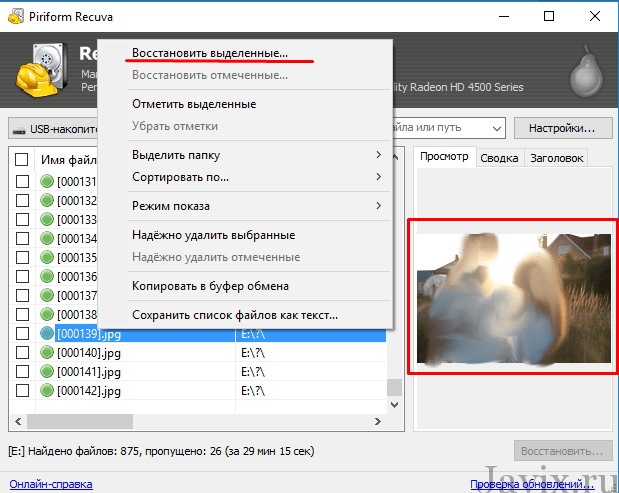
Как оценить шансы на восстановление после удаления?
Вероятность восстановления файлов зависит от множества факторов. Чеклист выглядит примерно так:
- Как производилось удаление – через Корзину, минуя ее (Shift + Del), через команду форматирования
- Время, прошедшее со времени удаления – чем дальше, тем выше риск перезаписи файлов
- Тип удаленных файлов – некоторые файлы (изображения, видео) можно восстановить частично, другие нельзя вернуть при потере даже одного байта данных
- Тип устройства хранения – жесткий диск, RAID-массив и прочее.
- Тип файловой системы — NTFS/FAT/exFAT и др.
При удачном стечении обстоятельств файлы можно восстановить полностью или частично. Определить вероятность в цифрах нельзя, но попробовать стоит.
Как восстановить файлы из Корзины
Обычно после удаления (через клавишу Del) файлы отправляются в Корзину. Корзина – временное хранилище, данные находятся там в течение 30 дней, после чего автоматически удаляются.
- Откройте Корзину через иконку на Рабочем столе или через Проводник
- Выберите файлы для восстановления и воспользуйтесь пунктом Восстановить в контекстном меню
- Файлы будут восстановлены на прежнее место
Восстановление файлов из Корзины
Как восстановить файлы, если Корзина уже очищена
Даже когда вы очищаете Корзину, файлы не уничтожаются безвозвратно. Однако вам потребуются дополнительные утилиты и время, чтобы успешно восстановить удаленные файлы. Работают recovery-программы по одному принципу: сканируют файловую систему, ищут на компьютере сектора с пометкой “файл удален”.
Примечание. Устанавливая программу, вы неизбежно вносите изменения в таблицу файлов, уменьшая шансы на восстановление (в зависимости от объема компьютерной информации, записанную на жесткий диск). Советуем установить программу-реаниматор на флешку, другой компьютер или раздел диска, который не использовался для хранения удаленных файлов.
Восстановление файлов после форматирования
Переходим к более “тяжелым” случаям. В частности, после форматирования не только отдельные файлы, но и целый раздел жесткого диска подвергается изменениям. В результате – безвозвратно удаленные файлы.
Есть ли шанс восстановить данные на ПК в такой ситуации?
- После быстрого форматирования – да
- После полного форматирования шансы минимальны
Из рабочих вариантов советуем программу Auslogics File Recovery и эту инструкцию:
Как восстановить файлы на компьютере после форматирования
Какие программы помогут восстановить файлы на жестком диске?
На самом деле, recovery-программ – десятки. Брать первую попавшуюся мы не советуем: есть риск, что вы не только не восстановите свои файлы после удаления, но также потратите деньги за бесполезные функции. Мы перечислим тройку программ, которые прошли испытания и пользуются уважением среди других пользователей.
1. EaseUS Data Recovery Wizard: продвинутое восстановление файлов после удаления (в сложных случаях)
- Удобство. Data Recovery Wizard отлично интегрирована с файловой системой и ОС Windows. Благодаря встроенному мастеру восстановления, работать с ней удобно.
- Защищенная Корзина. В отличие от стандартной Корзины, в ней можно хранить удаленные файлы восстанавливать даже после очистки.
- Решение сложных кейсов. Восстановление файлов, удаленных без Корзины (через Shift+Delete), после форматирования или на разделах HDD с “файловой системой raw”.
Скачать EaseUS Data Recovery Wizard
2. Recuva – универсальное решение для восстановления файлов
Recuva – бесплатная и активно развивающаяся программа для платформы Windows. Восстановить файлы на компьютере с ее помощью очень просто, плюс она не требует денег за базовые функции или снятие лимитов.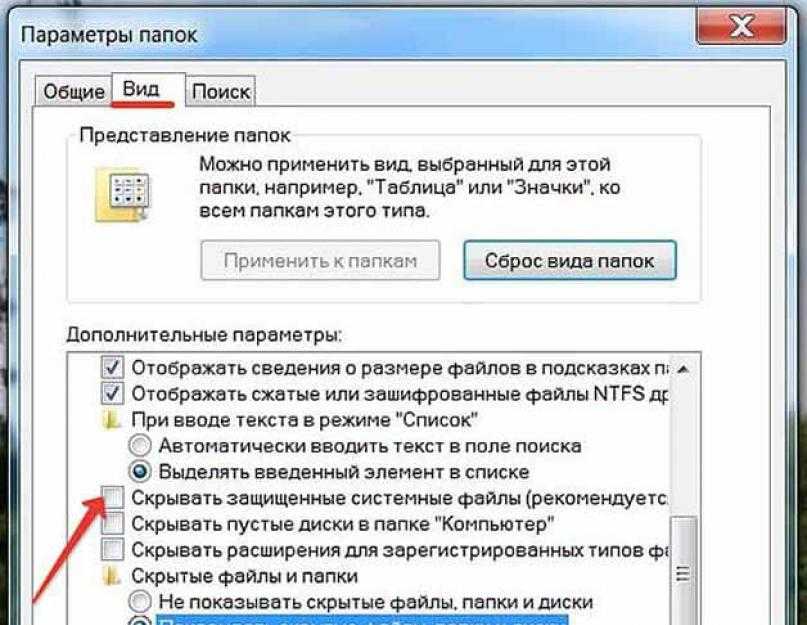 К слову, на страницах Softdroid’а мы уже рассказывали, как восстановить удаленный файл в Recuva. Читайте наш детальный гайд.
Отметим три основные особенности данной программы.
- Простота. Самым начинающим пользователям Recuva предлагает воспользоваться мастером восстановления удаленных файлов. Здесь вы можете указать определенные типы файлов (например, только фото), выбрать место для поиска, задать другие параметры нахождения удаленной информации.
- Глубокое сканирование. Активировав опцию, вы повышаете шансы восстановить удаленный файл, даже если при обычном сканировании с помощью других recovery-утилит ничего найти не удалось.
- Наглядность. Все найденные файлы маркируются. Цвет обозначает вероятность восстановления: высокая, средняя, низкая. Для найденных изображений доступно quick preview.
Скачать Recuva бесплатно
3. DiskDrill – восстановление удаленных файлов на ПК и Mac OS X
DiskDrill – молодой продукт на рынке компьютерного ПО для восстановления, однако хорошая техподдержка и комьюнити говорят о зрелости программы.
Функционал DiskDrill подходит для восстановления большинства файлов, хранящихся на ПК: изображения, музыка, видео, документы, архивы. Есть версия программы не только для Windows, но и Mac OS. Вне зависимости от ОС, можно восстановить бесплатно 100 MB найденных файлов (а это щедрый лимит).
Особенности DiskDrill:
- Выбор типа восстанавливаемых данных. Можно выбрать только те файловые типы, которые будут в результатах поиска. Также доступна фильтрация по атрибутам и гибкий поиск среди восстановленных файлов.
- Пауза / продолжение сканирования в любой момент. Удобно, если у вас HDD/SSD большого объема.
- Протекция от перезаписи. Заблокировав разделы на время работы DiskDrill, вы застрахуете жесткий диск от перезаписи удаленных файлов.
Скачать DiskDrill
Восстановление файлов на компьютере через Hetman Partition Recovery
Hetman Partition Recovery: универсальный recovery-инструментарийHetman Partition Recovery работает с существующими и удаленными файлами одинаково. Стало быть, вы можете просматривать ВСЕ файлы на компьютере через Проводник. Работает HPR не только с жестким диском, но и флешкой, CD/DVD и так далее.
Достаточно присоединить устройство к компьютеру, запустить программу – и вперед. На первом этапе утилита сканирует диск компьютера на следы удаленных файлов. Затем, при наличии результатов, предлагает немедленно приступить к их восстановлению. В Partition Recovery есть предосмотр, поэтому перед восстановлением и сохранением на комп можно изучить файлы – насколько они соответствуют ожиданиям (что особенно актуально для различной мультимедийной информации, например, фото).
Помимо прочего, Hetman Partition Recovery производит глубокий компьютерный анализ файлов, размещенных на диске. Результаты сканирования сохраняются в отдельную папку. Это могут быть не только цельные файлы, но и частично сохранившиеся – что немаловажно, если удалена ценная информация. Если вы отформатировали жесткий диск, Partition Recovery вполне подойдет для этих целей (о чем, собственно, гласит название этого инструментария).
См. также: Лучшие программы для восстановления файлов на жестком диске
Часто задаваемые вопросы
Переносила документы с картинками с флешки на ПК, но решила прервать процесс. В результате часть файлов была утеряна. Как восстановить их?
Вам было необходимо использовать операцию копирования, а затем, после проверки файлов на получателе, удалить файлы с источника.
Соответственно, файлы следует искать на источнике. Для этого:
- Через картридер подключите sd карту к компьютеру.
- Скачайте и установите программу PhotoRec .
- Выберите типы файлов для поиска.
- Укажите папку для сохранения восстановленных файлов и запустите сканер.
На жестком диске было свободно 50 Гб, сейчас 360 Гб. В программе Recuva утраченных файлов не вижу. Как восстановить файлы, если их имя неизвестно?
Имя и дата файлов будет утрачена после восстановления в Recuva (это же актуально для других recovery-инструментов). В результатах сканирования будут доступны эскизы (фотографий). Видео можно посмотреть, открыв файл.
В любом случае, вы сможете проверить результаты методом открытия и предварительного просмотра.
Ноутбук был полностью отформатирован, на нем переустановили Windows. Прошёл год с этого момента, можно ли восстановить файлы?
Шансы крайне малы. Если вы активно пользовались ноутбуком все это время, файлы могли перезаписаться на место удаленных. Чаще всего так и происходит – когда места на диске остается мало. Но попробовать восстановить можно, см. инструкцию.
Случайно удалил с ПК видеоматериал (свадьба). Нашел программу, восстановил, но к сожалению половина файлов повреждены.
Существуют программы для восстановления поврежденных видео. Среди них Video Repair Tool, JPEG Recovery LAB, Stellar Phoenix Video Repair и другие. Впрочем, они не гарантируют 100% результат. Фрагменты файлов могли быть утрачены в результате перезаписи другими файлами.
Файлы заблокированы вирусом. При попытке открыть папку появляется сообщение: «Файлы заблокированы, переведите деньги на номер…».
Советуем проверить компьютер на вирусы. Для этого используйте Dr Web CureIt! (бесплатный одноразовый антивирус) или Malwarebytes (удаляет рекламу, блокировщиков и различные трояны).
Попробовала восстановить удаленный файл с помощью программы Wise Data Recovery. Все файлы которые были найдены, в состоянии «УТЕРЯН». Я так понимаю, восстановлению они не подлежат?
Посмотрите, есть ли в программе Wise Data Recovery режим глубокого сканирования. Скорее всего, нет. Установите другие программы-реаниматоры. Например, в Recuva есть возможность углубленной проверки, что повышает шансы восстановления удаленных файлов. Для восстановления фотографий на компьютере также можно задействовать PhotoRec. Обе recovery-утилиты бесплатны.
Пожалуйста, оцените статью:
Илья – главный редактор сайта softdroid. net. Является автором нескольких сотен руководств и статей по настройке Android. Около 15 лет занимается ремонтом техники и решением технических проблем iOS и Android. Имел дело практически со всеми более-менее популярными марками мобильных смартфонов и планшетов Samsung, HTC, Xiaomi и др. Для тестирования используется iPhone 12 и Samsung Galaxy S21 с последней версией прошивки.
Не нашли ответ на свой вопрос? Возможно, вы найдете решение проблемы на нашем канале в Youtube! Здесь мы собрали небольшие, но эффективные инструкции. Смотрите и подписывайтесь на наш youtube-канал!
Смотреть на Youtube
↑ Вернуться в начало ↑
Как восстановить удаленные фотографии с компьютера без программного обеспечения
Вопрос : Могу ли я восстановить потерянные фотографии с моего компьютера? Желательно без софта, например с использованием атрибутов CMD, если нет действительно бесплатного софта для восстановления фото. Вот история. При попытке переместить около 100 изображений с моего компьютера на SD-карту я удалил исходные файлы после закрытия окна, но в итоге обнаружил, что фотографии на самом деле не были перемещены на SD-карту.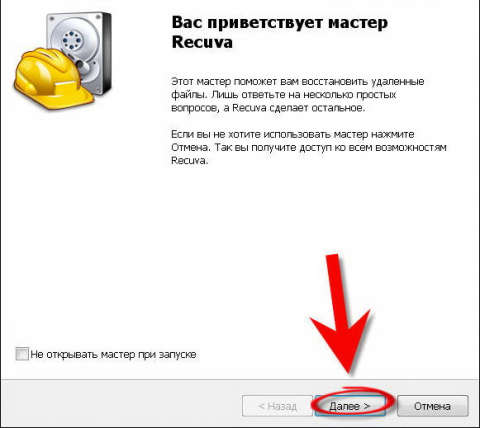
Если вы когда-нибудь случайно удаляли фотографии с компьютера, вы знаете, насколько неприятной может быть описанная выше ситуация. Что еще более расстраивает, так это то, что это ваши драгоценные семейные фотографии, дизайнерские рисунки или фотографии из отпуска. К счастью, удаление изображений не может быть концом света. В большинстве случаев эти изображения все еще скрыты в корзине или корзине, и их можно легко восстановить. Если это не так, в других случаях у вас все равно будет еще 2 способа бесплатно восстановить безвозвратно удаленные изображения с компьютера.
Способ 1. Восстановить удаленные фотографии из корзины
Просто дважды щелкните корзину (Windows) или корзину (Mac), и вы увидите все, что внутри. Нашли фотографии, которые вы удалили? Щелкните правой кнопкой мыши изображение, чтобы восстановить его, или просто перетащите его обратно на рабочий стол.
В следующих случаях вы не сможете восстановить удаленные изображения из корзины компьютера:
- Фотографии были удалены с помощью Shift + Delete или аналогичного сочетания клавиш для безвозвратного удаления.

- Изображения были удалены непосредственно со съемных дисков, таких как SD-карта.
- Корзина была очищена вручную или автоматически, когда выделенное пространство заполнено.
- Фотографии были удалены или скрыты вирусом или вредоносным ПО.
- Фотографии были потеряны из-за неудачной или прерванной передачи.
- Накопитель был отформатирован без резервного копирования.
Не можете найти нужные фотографии в Корзине или Корзине? Не волнуйся. Пожалуйста, продолжайте читать и попробуйте бесплатные методы ниже, чтобы вернуть их.
Способ 2. Восстановить удаленные фотографии с компьютера с помощью 100% бесплатного программного обеспечения
Не нашли нужные изображения в корзине? Никогда не сдавайся! Вам настоятельно рекомендуется бесплатное программное обеспечение для восстановления фотографий RePicvid. Это бесплатное, но мощное средство для восстановления удаленных фотографий с компьютера, SD-карты, флешки или внешнего жесткого диска. Вы даже можете использовать его для восстановления файлов после очистки корзины или корзины, если вы используете компьютер Mac. Просто скачайте и установите его на компьютер, чтобы вернуть удаленные фотографии.
WindowsFree Download Win Version MacFree Download Mac Version
Важно : Прекратите копировать или создавать новые файлы на жестком диске, где вы потеряли фотографии, так как существует вероятность того, что вновь созданные данные перезапишут удаленные/поврежденные файлы и сделать их невосстановимыми.
Шаг 1. Запустите RePicvid и выберите режим восстановления
Откройте RePicvid на своем компьютере, и вы увидите четыре режима восстановления. Просто нажмите на режим восстановления, который вы хотите применить.
Примечание : Если вы хотите восстановить фотографии бесплатно, выберите Photo/Graphic на этом шаге.
Шаг 2. Поиск удаленных или потерянных изображений с компьютера
Теперь вам нужно выбрать одну запись из списка дисков хранения, которые обнаруживает бесплатная программа восстановления фотографий, включая локальные жесткие диски компьютера и съемные диски, подключенные к компьютеру. Кроме того, вы можете нажать « Advanced Settings », чтобы выбрать типы данных для более быстрого сканирования, такие как JPG/JPEG, PNG, PSD и RAW. После того, как все настроено, нажмите на « Scan », чтобы продолжить.
Шаг 3. Предварительный просмотр и восстановление удаленных фотографий с компьютера
После процесса сканирования все восстанавливаемые фотографии будут перечислены в категориях типов. Вы можете просмотреть их в деталях и проверить те изображения, которые вы хотите. Наконец, нажмите кнопку « Восстановить », чтобы сохранить их в другую папку на компьютере.
После выполнения этих шагов все ваши удаленные или потерянные изображения будут полностью восстановлены и сохранены в папке. Откройте папку, вы снова увидите удаленные фотографии. Кроме того, полная версия RePicvid также помогает восстановить удаленные или потерянные видео и аудиофайлы с компьютера.
Если жесткий диск вашего компьютера поврежден, вам может потребоваться исправить и восстановить поврежденный жесткий диск, чтобы вернуть файлы. В худшем случае, когда ваш компьютер не будет работать нормально из-за бесконечного синего экрана смерти, вы также можете отформатировать свой ноутбук с Windows, чтобы он снова заработал, а затем попытаться восстановить потерянные файлы.
Метод 3. Восстановление утерянных фотографий с компьютера с помощью CMD
Иногда ваши файлы не удаляются, а просто скрываются или становятся невидимыми из-за неправильной работы или неправильных настроек. Если это кажется вам возможным, мы можем использовать CMD, мощную утилиту в Microsoft Windows, чтобы вернуть недостающие файлы.
- Шаг 1. Откройте меню «Пуск», введите CMD , затем щелкните правой кнопкой мыши командную строку и выберите запуск от имени администратора.
- Шаг 2. В командной строке введите chkdsk D: /f и нажмите Enter (замените D буквой диска устройства хранения, на котором были потеряны фотографии).
- Шаг 3. Введите Y и нажмите Enter, чтобы продолжить, если командная строка не запускается.

- Шаг 4. Введите букву диска еще раз и нажмите Enter.
- Шаг 5. Введите attrib -h -r -s /s /d буква диска:\*.* и нажмите Enter. Например, атрибут -h -r -s /s /d D:\*.*
Файлы будут восстановлены в новую папку на устройстве хранения.
Хотите знать, что произошло? Команда chkdsk исправила возможные ошибки на выбранном диске, а команда attrib указывает типы файлов, которые нужно восстановить с компьютера, со следующими атрибутами:
- -r для восстановления файлов только для чтения
- -s для восстановления системных файлов
- – восстановить скрытые файлы
- /s для восстановления подпапок
- /d для включения папок процессов
Утилита CMD не только эффективна для системных сбоев, но и для восстановления фотографий компьютера. Однако убедитесь, что вы знаете, что делаете, потому что вы можете все испортить, если команды будут выполняться неправильно.
Заключительные мысли
В этом уроке мы узнали 3 бесплатных способа восстановления удаленных или потерянных фотографий с ноутбука или настольного компьютера. Программное обеспечение для восстановления компьютерных фотографий является нашим любимым, потому что оно может восстанавливать удаленные и потерянные файлы со всех типов устройств хранения практически без барьера. Если вы, к сожалению, обнаружите, что ценные фотографии отсутствуют, не стесняйтесь попробовать методы бесплатного восстановления фотографий с компьютера.
Включите JavaScript для просмотра комментариев с помощью Disqus.
Как восстановить удаленные фотографии без какого-либо программного обеспечения в 2022 году
Когда вы приедете сюда, возможно, вы уже много искали и пытались, но безуспешно восстанавливали потерянные фотографии или файлы, или некоторые инструменты восстановления дают вам надежду, но спросите для оплаты на последнем шаге. Не беспокойся. В этом руководстве вы найдете два 100% бесплатных решения для восстановления фотографий с SD-карты, цифровой камеры, внешнего жесткого диска и т. Д. Вы можете использовать трюк CMD или 100% бесплатное программное обеспечение для восстановления фотографий.
Мы знаем, что вы готовы на все, чтобы вернуть свои фотографии вместе с драгоценной памятью, но вам не нужно грабить свой банк, применяя методы, описанные в этом руководстве. Просто следуйте приведенным ниже инструкциям и легко и бесплатно восстановите удаленные или потерянные фотографии.
Способ 1. Восстановить удаленные фотографии без программного обеспечения с помощью CMD
CMD, также известная как командная строка, представляет собой утилиту командной строки, которая может делать множество вещей для пользователей Windows, например исправлять ошибки SD-карты, не форматированные или восстанавливающие поврежденные флешка. На самом деле, также можно восстановить безвозвратно удаленные файлы с помощью CMD, чтобы вам не приходилось использовать платное программное обеспечение.
Примечание. Это может привести к перезаписи данных при применении восстановления CMD на диске. Если вы настаиваете на использовании CMD для восстановления, лучший способ — сначала клонировать ваш диск, а затем у вас есть план резервного копирования вместо того, чтобы напрямую уничтожать данные с помощью CMD без другого выбора. Кроме того, вы можете перейти к методу 2 и попробовать бесплатное программное обеспечение для восстановления фотографий.
Готовы восстановить удаленные фотографии с помощью CMD? Просто следуйте инструкциям ниже. Если вы хотите восстановить фотографии со съемного диска, например SD-карты, USB-накопителя или внешнего жесткого диска, подключите его к компьютеру.
- Шаг 1. Откройте меню «Пуск», введите «Командная строка», щелкните ее правой кнопкой мыши в результатах и выберите «Запуск от имени администратора».
- Шаг 2. В окне командной строки введите chkdsk H: /f и нажмите Enter. (Замените «H» на букву диска, с которого были удалены ваши файлы)
- Шаг 3. Введите Y и нажмите Enter, чтобы подтвердить и начать проверку.
- Шаг 4. Введите H (замените его буквой вашего диска) еще раз и нажмите Enter.
- Шаг 5. Введите attrib -h -r -s /s /d H:\*.* и нажмите Enter. Подождите, пока команда вступит в силу, и восстановите удаленные файлы.
Что означают атрибуты?
- –h присваивает выбранным файлам атрибут «Скрытый»
- –r — атрибут только для чтения: файлы доступны для чтения и не могут быть изменены
- –s присваивает атрибут «Система» выбранным файлам
- /s означает поиск по указанному пути, включая подпапки
- Команда /d включает папки процесса
- H (или другая буква) это буква вашего диска
Хотя мы можем попытаться восстановить потерянные фотографии с помощью CMD, будь то удаленные или скрытые, это может не работать во всех случаях. Если вышеуказанные шаги не помогли вернуть потерянные изображения, вы можете перейти к другому решению.
Основной проблемой для большинства пользователей, выбирающих восстановление фотографий без использования какого-либо программного обеспечения, является то, что сторонние инструменты восстановления обычно требуют больших затрат. Однако что, если программное обеспечение для восстановления фотографий на 100% бесплатно?
Метод 2. Восстановление удаленных фотографий с помощью 100% бесплатного программного обеспечения на Windows/Mac и т. д. Помимо обычных фотографий, таких как JPEG, PNG, GIF, RePicvid также поддерживает восстановление RAW-изображений цифровых камер, включая SR2, CR2, RAF, ARW и т. д. Если вы хотите восстановить безвозвратно утерянные файлы изображений без использования каких-либо платных программное обеспечение, RePicvid — ваш лучший выбор.
Бесплатная загрузка для Windows Версия для Win Бесплатная загрузка для Mac Версия для Mac
Пользователям доступны три версии RePicvid.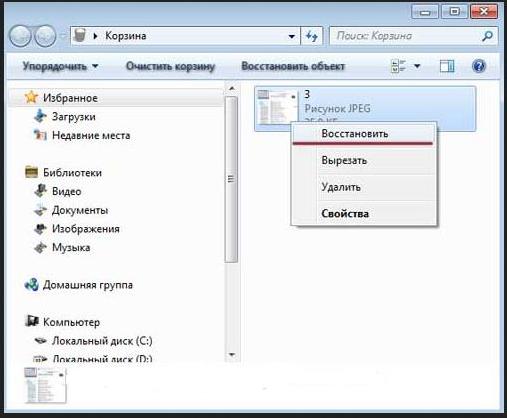 Если вы хотите восстановить потерянные PDF, документы Office, видео и другие файлы в дополнение к бесплатному восстановлению фотографий, RePicvid Standard идеально подойдет для ваших нужд.
- Шаг 1. Запустите RePicvid Standard на своем ПК, затем выберите Фото.
- Шаг 2. Выберите раздел, из которого вы хотите восстановить фотографии, затем нажмите «Сканировать».
- Шаг 3. Просмотрите найденные данные, затем выберите нужные и нажмите кнопку Восстановить.
Вам потребуется выбрать место для сохранения файлов, которые необходимо восстановить. Просто не сохраняйте их на исходный диск, чтобы избежать сбоя при восстановлении и безвозвратной потери данных. После завершения восстановления фотографий вы попадете в выходную папку, где сможете проверить и переместить восстановленные фотографии.
Заключение
Независимо от того, какой метод вы выберете в этом руководстве, он будет на 100% бесплатным для восстановления удаленных фотографий без программного обеспечения или с помощью бесплатного программного обеспечения, поэтому не нужно беспокоиться о трате денег.